Eliminador de fondos para productos
Explora la tarea independiente de eliminar fondos cuando necesites aislar un producto en lugar de modificar una escena de catálogo.


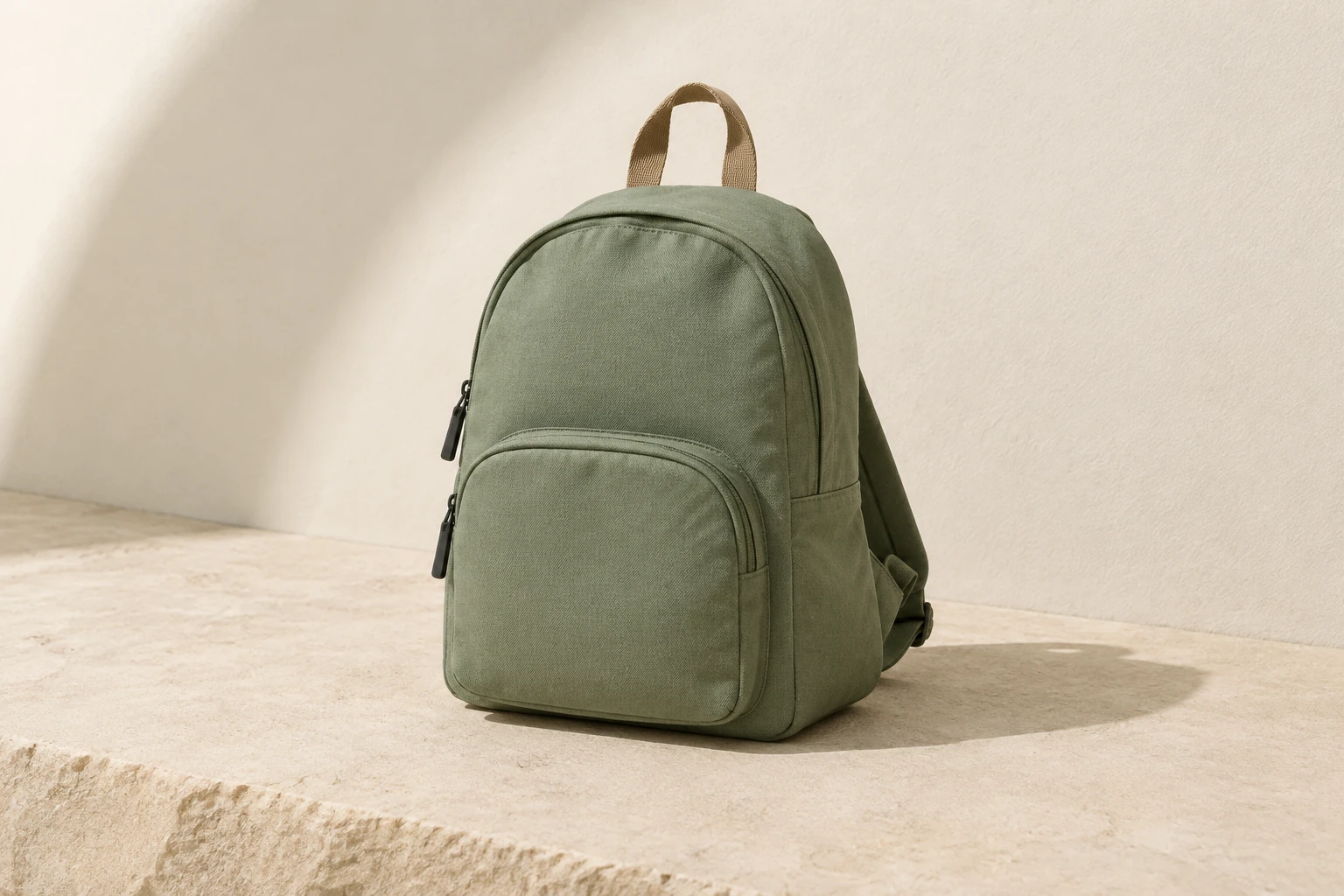
MiniMax H3 Image crea imágenes fijas a partir de tu descripción o perfecciona una referencia proporcionada. Empieza con una escena de catálogo clara para una mochila y luego revisa el lienzo, las cremalleras, las correas y la sombra de contacto. Para una imagen de producto existente, solicita un cambio en una sola pared de fondo y conserva el sujeto y la superficie de apoyo originales.
Selecciona Text to Image para crear una imagen nueva: tiene un prompt editable y cero cargas. Elige Image to Image para revisar una referencia: usa una imagen proporcionada y un prompt editable. El modelo y los ajustes de imagen están en la interfaz de generación; usa el modo que corresponda a tu tarea.
Indica el color, el material, la forma y los detalles distintivos del bolso; luego describe el fondo, la superficie, la iluminación y el encuadre. Para la escena de ejemplo, pide que se vea la mochila completa frente a una pared curva de color blanco cálido, con la superficie de piedra pálida y la sombra de contacto visibles. Especifica qué debe permanecer dentro del encuadre, sobre todo las correas y las asas.
Prepara una imagen de referencia real, clara y única, que muestre el sujeto y la composición que quieres conservar. Pide un solo cambio, como reemplazar únicamente la pared, y especifica qué debe mantenerse: el sujeto, los colores, los materiales, la ubicación y la mesa. Se trata de editar una imagen, no de segmentar el fondo; si necesitas esa operación, usa una herramienta de segmentación aparte.
Comprueba que se vean el bolso completo y las correas; luego revisa los bordes de las cremalleras, el tejido de la lona, las costuras, las proporciones, la luz y la sombra de contacto. Busca texto, logotipos u objetos no deseados, o cambios en el sujeto de referencia. El historial muestra el estado de la generación y las imágenes listas; revisa el resultado allí antes de usarlo.
Un prompt para catálogo funciona mejor cuando identifica tanto el producto como los límites de la imagen. Describe la mochila compacta de lona verde salvia, su bolsillo delantero redondeado, el asa corta de cinta color canela y los tiradores de cremallera sencillos y oscuros. Especifica la piedra color arena pálido y la pared curva de color blanco cálido, y pide que se vea el bolso completo con su sombra de contacto. Da instrucciones directas: sin marcas ni letras, sin correas cortadas y sin accesorios añadidos. Como concepto alternativo, puedes usar una pared de estudio azul pálido y discreta detrás de una mesa de madera natural clara, manteniendo la mochila completa y sus correas bien visibles. Elige una superficie de apoyo y un color de pared que permitan distinguir fácilmente el contorno del producto.
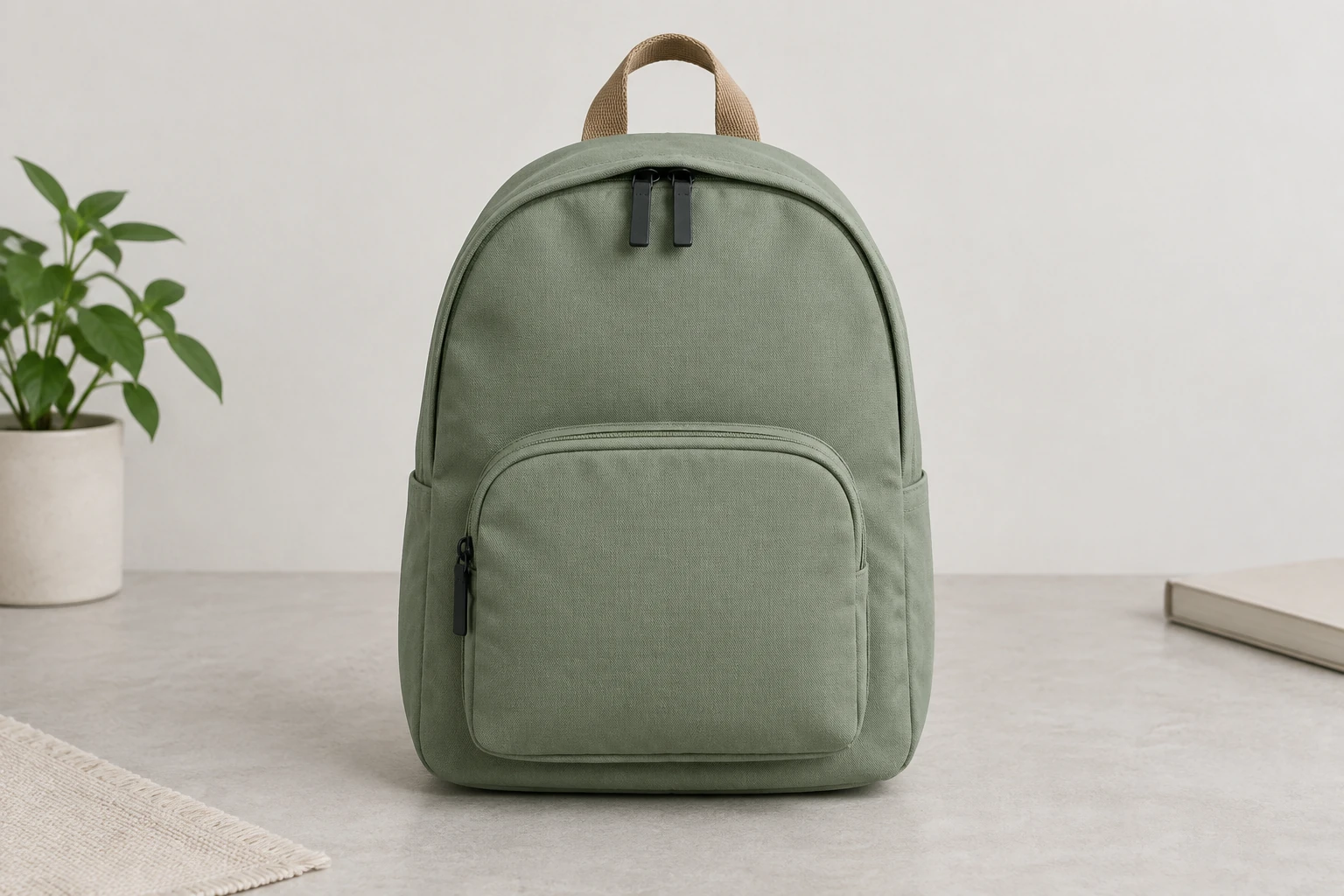
Para Image to Image, proporciona una referencia real que muestre claramente el objeto o la escena que quieres conservar. El prompt de edición de ejemplo está redactado para cualquier imagen proporcionada: no sustituye el sujeto de referencia por la mochila. Solicita un cambio limitado en la pared y conserva el sujeto visible, la composición, los colores, los materiales y los detalles de la referencia. Adapta el cambio solicitado a tu imagen y especifica qué debe permanecer sin cambios. Si la imagen de origen tiene un fondo recargado o bordes ocultos, elige una referencia más clara cuando sea posible; no confíes en que el prompt recupere detalles que no se ven.
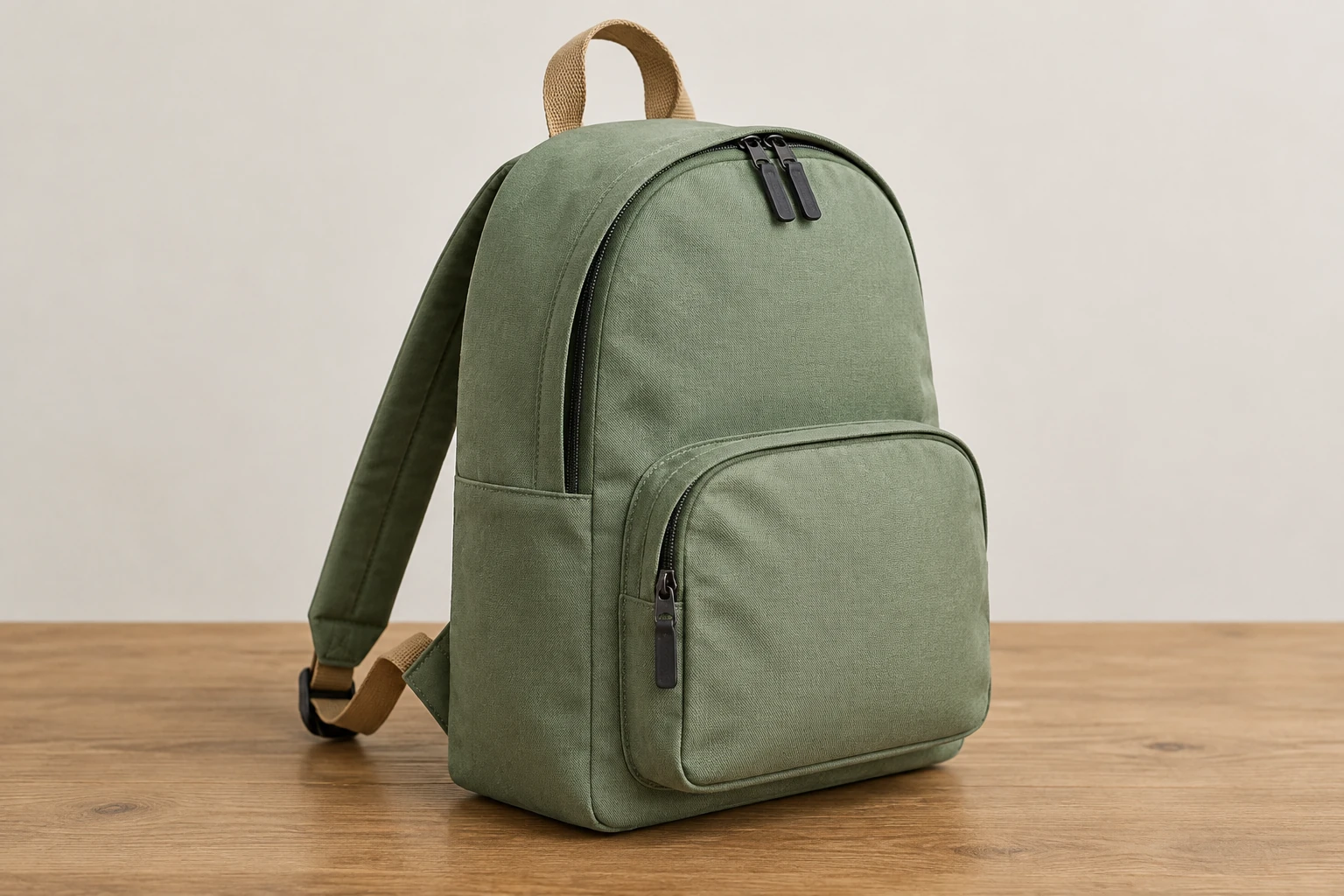
Los ajustes de modelo, proporción y resolución determinan los créditos requeridos que muestra la interfaz en tiempo real. Este modelo no permite el acceso de cuentas elegibles para uso gratuito aquí, así que comprueba la elegibilidad de pago y la cotización actual antes de seleccionar Generate. No des por sentado un costo fijo ni un tiempo de espera exacto. Después de generar, consulta el estado y abre las imágenes listas en el historial. Evalúa el resultado según las necesidades prácticas del catálogo: proporciones intactas, correas visibles, aspecto convincente del material, bordes limpios, iluminación adecuada y ausencia de texto no deseado.
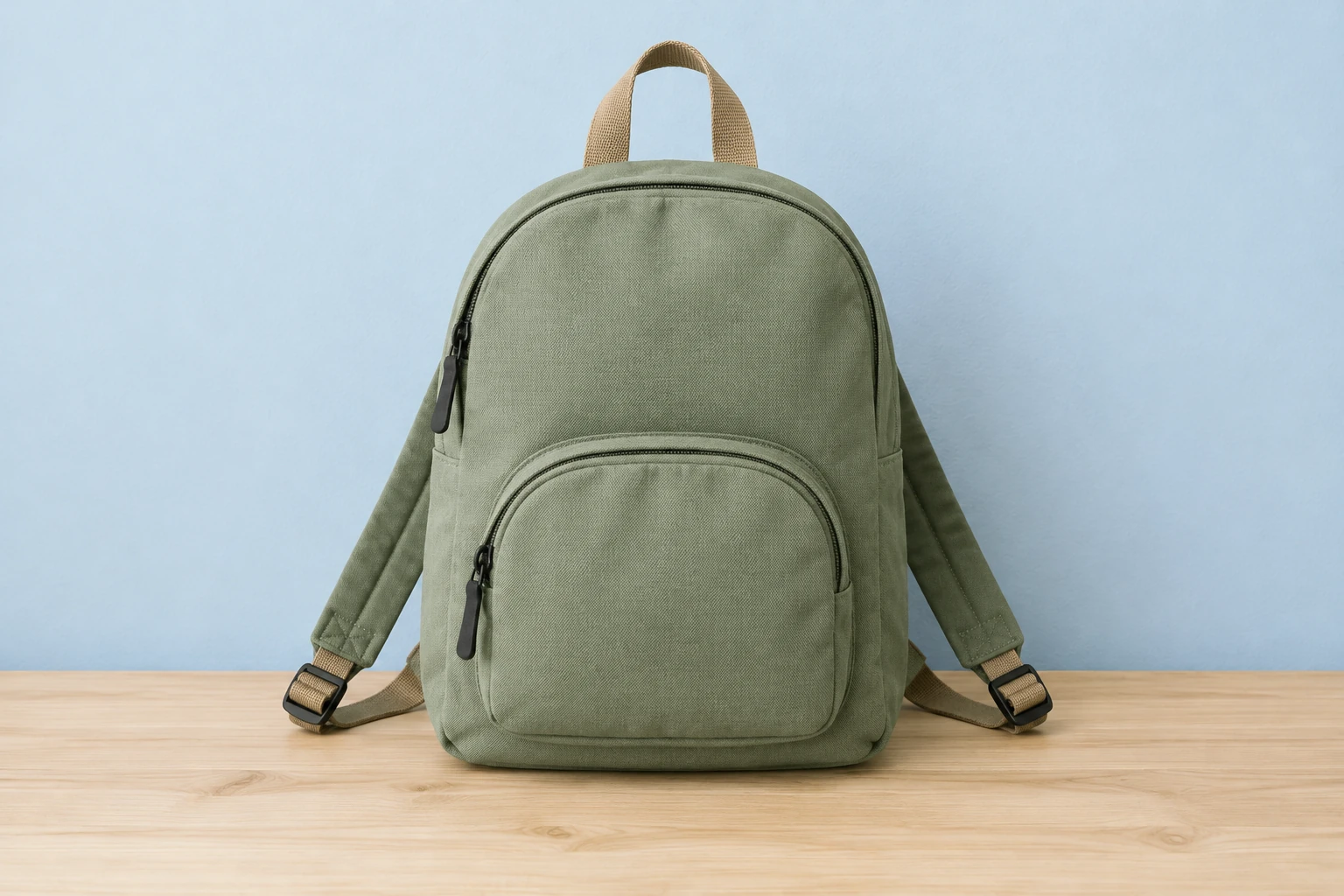
Esta guía abarca la interfaz de imágenes fijas y la edición con una referencia. Text to Image empieza con un prompt editable sin ninguna carga; Image to Image usa una referencia proporcionada y un prompt editable. Si tu tarea consiste en separar un producto de su fondo, usa una herramienta específica para eliminar fondos o segmentar, en lugar de tratar una modificación generada de la pared como si fuera una segmentación. El menú nativo de modelos puede ofrecer otras opciones, pero esta guía se centra en MiniMax H3 Image.
Permite generar imágenes fijas con Text to Image y editar mediante referencias con Image to Image. Text to Image usa un prompt editable y cero cargas; Image to Image usa una referencia proporcionada y un prompt editable. La segmentación del fondo es una tarea aparte.
Text to Image no usa cargas. Image to Image usa una referencia proporcionada. Esta guía describe los modos disponibles aquí y no presupone un flujo de trabajo con varias referencias.
Este modelo no permite el acceso de cuentas elegibles para uso gratuito aquí. Comprueba la elegibilidad de pago y la cotización actual de créditos requeridos antes de seleccionar Generate; la cotización mostrada depende de los ajustes seleccionados de modelo, proporción y resolución.
No se promete un tiempo de espera exacto. El historial muestra el estado de la generación y las imágenes listas; consúltalo para ver el progreso y abrir una imagen completada.
Usa una única imagen real y clara en la que se vean el sujeto, la composición y los detalles que quieres conservar. Solicita un cambio específico en la pared y luego indica qué debe permanecer sin cambios, como el sujeto, los colores, los materiales, la ubicación, la mesa y la sombra visible.
Comprueba que el bolso y las correas aparezcan completos, y revisa las proporciones, los bordes de las cremalleras, el tejido de la lona, las costuras, la iluminación y la sombra de contacto. Busca también texto, logotipos u objetos añadidos no deseados, o cambios que entren en conflicto con la referencia.
Explora la tarea independiente de eliminar fondos cuando necesites aislar un producto en lugar de modificar una escena de catálogo.
Consulta la guía de Terra frente a Sol para un proceso de entrega independiente de fotos de producto y una lista de verificación de retoque.
Consulta los planes de créditos y las opciones de cuenta disponibles; el generador de imágenes muestra la cotización para los ajustes que elijas.
bulkbgremover.com · Actualizado