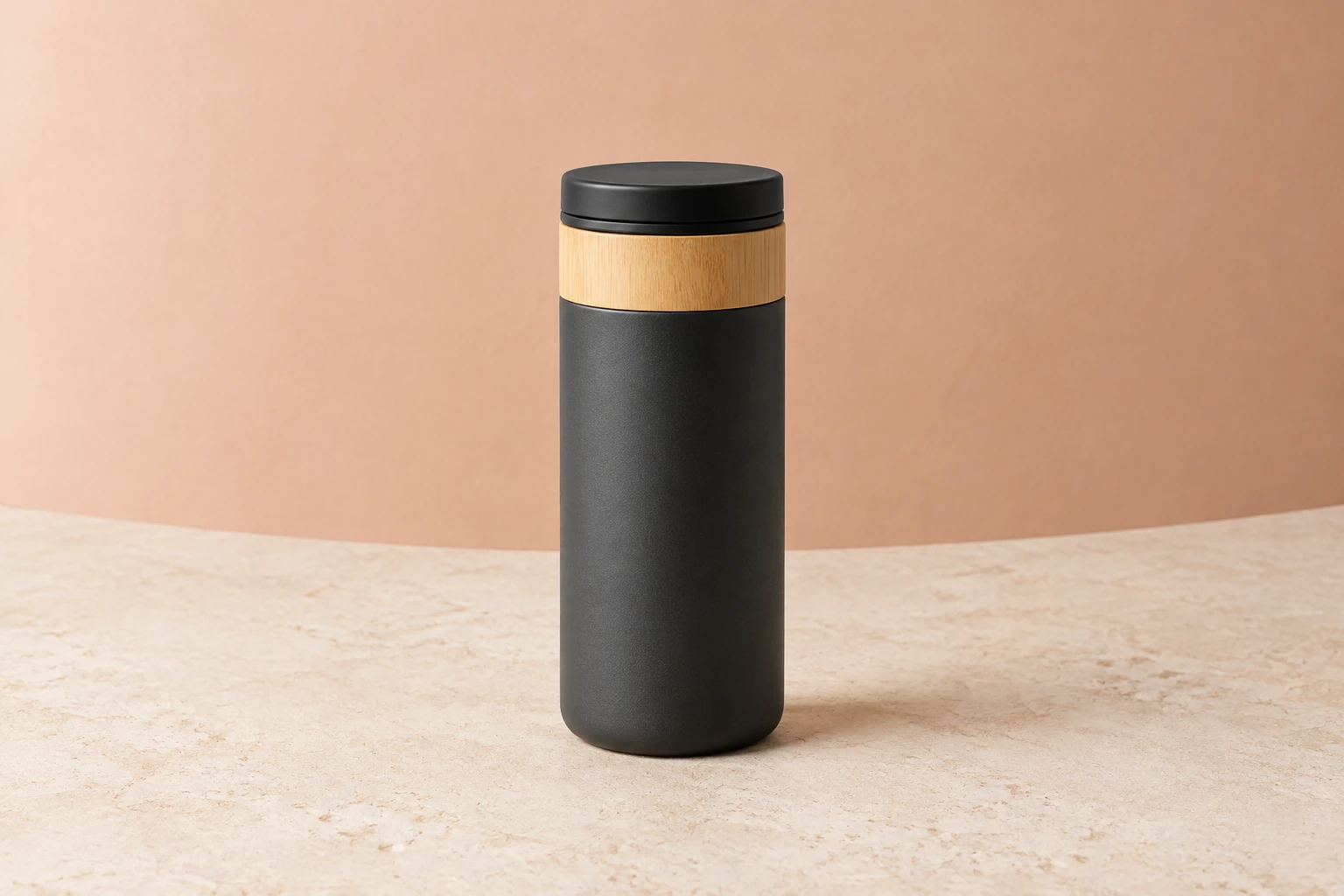
Eliminador de fondos para productos
Explora la página del eliminador de fondos para productos para conocer un flujo de trabajo aparte centrado en el fondo.


Crea una imagen de producto clara a partir de una descripción escrita o sube una imagen de referencia y solicita una revisión específica. Esta guía usa el Generador de imágenes con IA GPT Image 2.6 para un concepto compacto de taza de viaje, prestando atención a su silueta, el borde de la tapa, la veta del bambú y la sombra de contacto. De texto a imagen empieza con un prompt editable y cero cargas; De imagen a imagen usa una referencia y un prompt editable. Considera cada resultado una imagen fija que debes revisar y perfeccionar, no una garantía de fidelidad exacta ni de segmentación automática del fondo.
Para una escena nueva, abre De texto a imagen. Usa un prompt editable y cero cargas. Para revisar un sujeto existente, elige De imagen a imagen, sube una imagen de referencia real y edita el prompt. Este flujo de trabajo basado en modelos no implica segmentación automática del fondo.
Indica el sujeto y sus características distintivas y, después, especifica la composición, el entorno, la iluminación y los materiales. Para la taza, menciona el cilindro color carbón, el cuello de bambú claro, la tapa negra lisa, la piedra color crema y la pared color melocotón. Señala qué debe permanecer visible, como la silueta completa y una sombra de contacto discreta.
GPT Image 2.6 Flare y Sunburst están habilitados para generar y editar. Selecciona un modelo y el tamaño o la relación de aspecto disponibles, revisa el presupuesto en tiempo real de créditos requeridos y confirma el acceso de tu cuenta antes de seleccionar Generar. Para una edición, solicita un único cambio específico de iluminación o fondo, en lugar de rediseñar el sujeto.
Inspecciona la silueta, el borde de la tapa, la veta del bambú, la sombra de contacto y cualquier texto no deseado. Comprueba si los detalles y colores distintivos se mantienen en una edición. Si hay algo que mejorar, modifica el prompt con una petición concreta y acotada y vuelve a generar. El estado y las imágenes listas aparecen en Historial.
Un prompt útil convierte una idea de producto en instrucciones visuales. Describe el cuerpo cilíndrico color carbón de la taza, el cuello liso de bambú claro, la tapa negra ajustada y la ausencia de asa o marcas. Después, define la escena: el producto completo dentro del encuadre, piedra color crema debajo, una pared curva color melocotón detrás e iluminación suave que revele la textura de los materiales. Mencionar la sombra de contacto ayuda a crear un aspecto sobrio y asentado. Mantén el brief centrado; no dependas de especificaciones del producto implícitas que no aparezcan en el prompt.
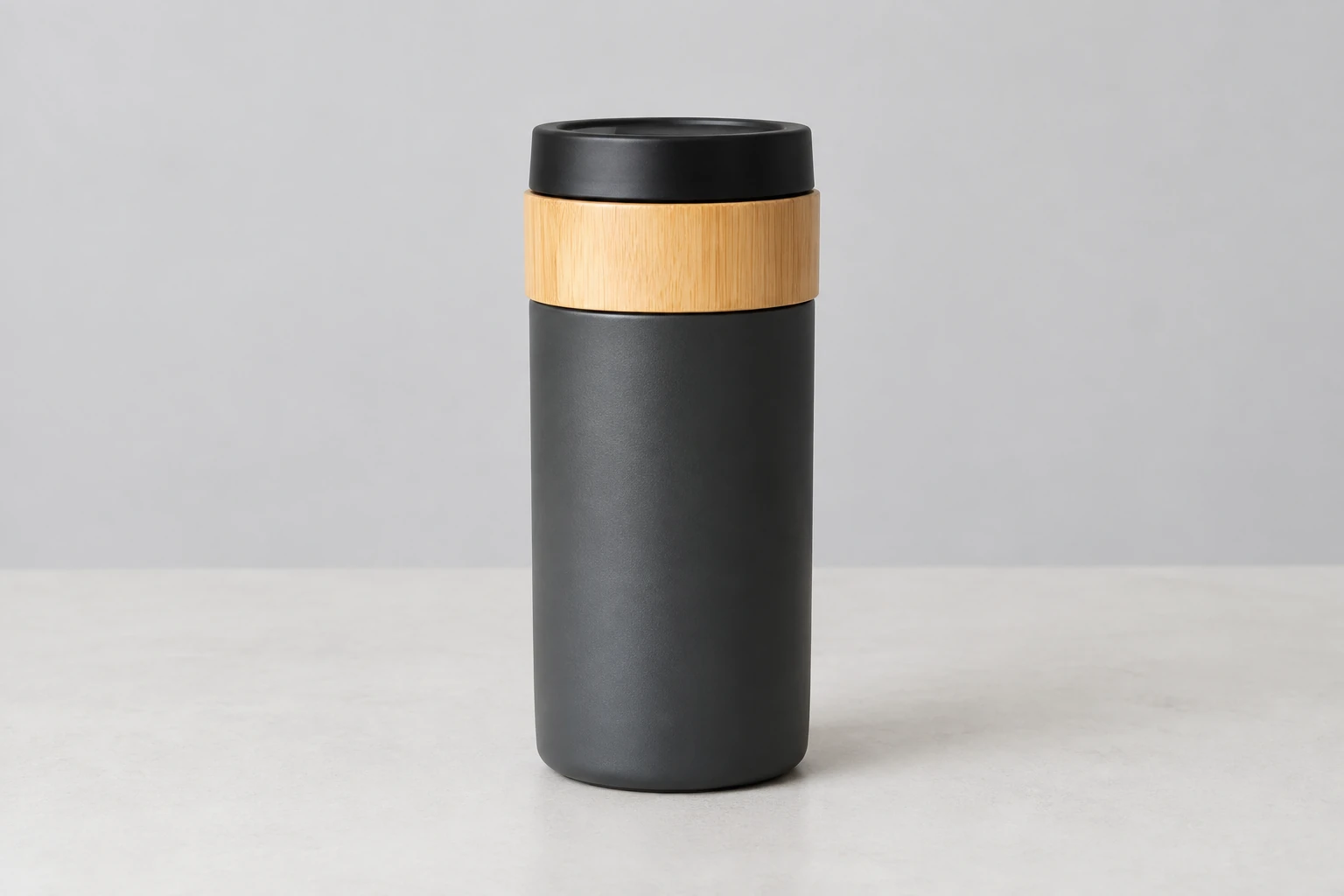
De imagen a imagen usa una referencia proporcionada y un prompt editable. Usa una foto real del objeto o personaje que quieras conservar y solicita un cambio acotado, como una iluminación más suave o un fondo más sencillo. Indica qué identidad, diseño, colores y detalles visibles deben permanecer. Revisa con cuidado la imagen generada: los bordes o los detalles pequeños pueden cambiar, así que la referencia sirve de guía, no garantiza una fidelidad exacta. Este es un flujo de trabajo de imágenes basado en modelos, no una afirmación de recorte automático o segmentación del fondo.
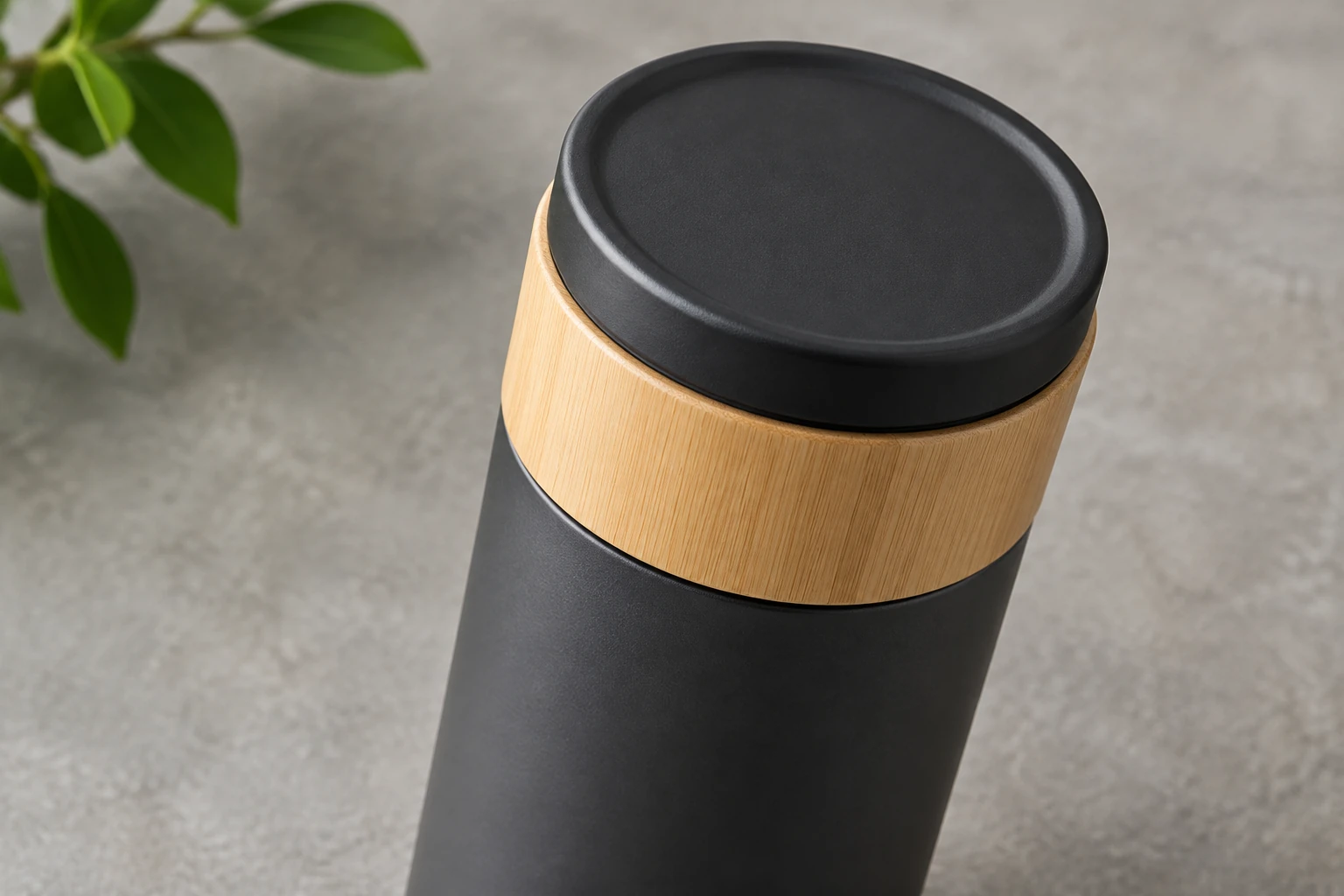
Incluso una imagen de aspecto pulido necesita una revisión práctica. Primero, comprueba las proporciones generales de la taza y que el contorno esté completo; después, inspecciona el borde de la tapa, la veta del bambú y la sombra bajo la base. Busca textos, logotipos o características añadidas que no hayas solicitado. La composición con piedra color crema y pared color melocotón ofrece una dirección visual; un estudio gris claro neutro, con una superficie clara continua e iluminación suave y difusa, ofrece otra sin dejar de mostrar la taza entera.
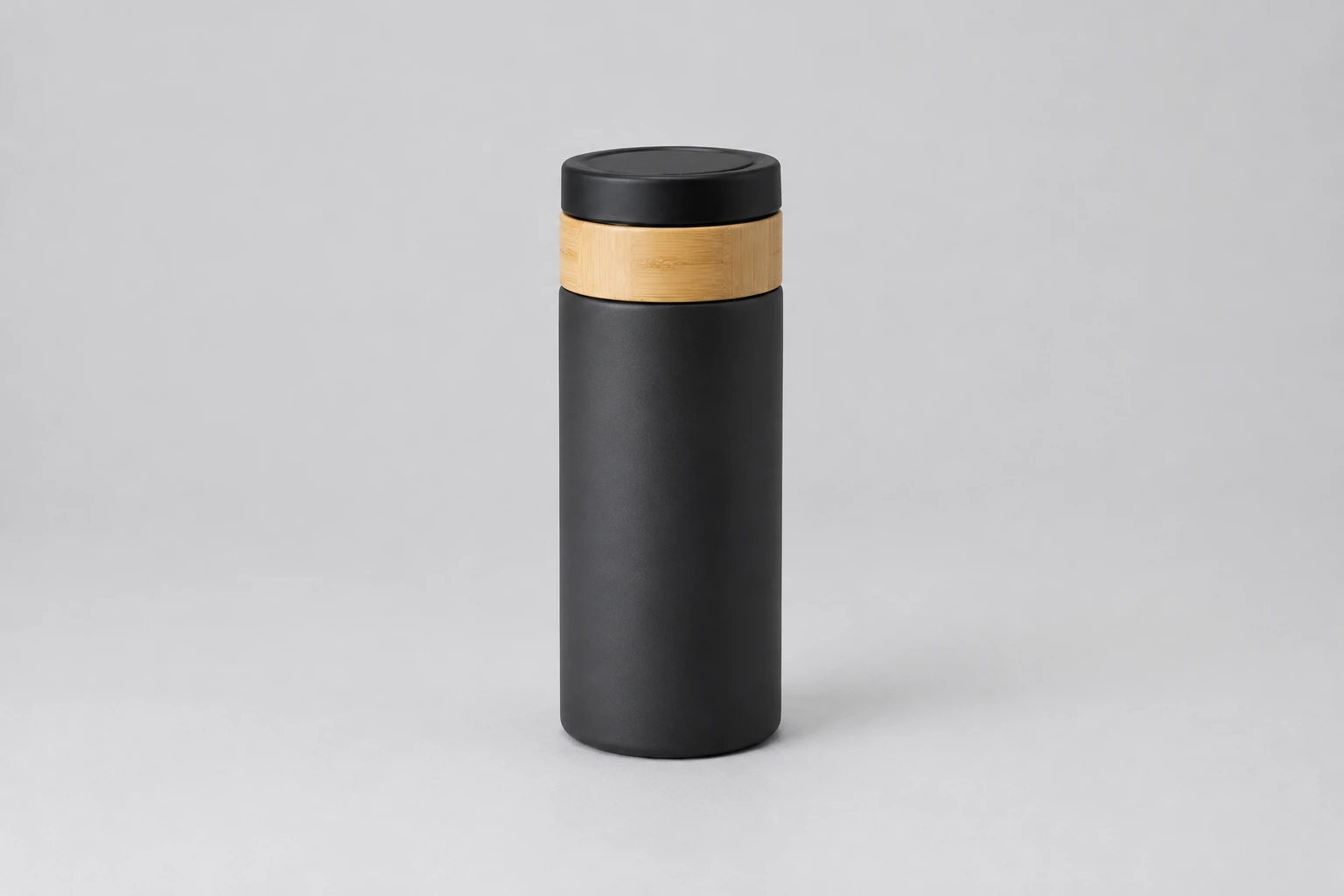
Los nombres de los modelos seleccionables que se tratan aquí son GPT Image 2.6 Flare y GPT Image 2.6 Sunburst. Ambos están habilitados para generar y editar; también puede haber otros modelos de imagen disponibles. No des por sentado un importe fijo de créditos: el modelo y las opciones actuales de tamaño o relación de aspecto determinan los créditos requeridos que se muestran en tiempo real. Comprueba que tu cuenta tenga acceso al modelo seleccionado y revisa el presupuesto antes de seleccionar Generar. Usa Historial para consultar el estado y encontrar las imágenes listas.
Crea imágenes fijas a partir de prompts de texto editables y puede usar una imagen proporcionada como referencia para una edición. Puedes describir el sujeto, la composición, la iluminación y los materiales, y luego revisar y perfeccionar el resultado. No des por sentada la segmentación automática del fondo ni la conservación exacta.
Sí. De texto a imagen usa un prompt editable y cero cargas. De imagen a imagen usa una imagen de referencia y un prompt editable. Para editar, sube la foto real del objeto o personaje que quieres usar como guía para la revisión.
Estos dos modelos no dan acceso apto para uso gratuito, así que no des por sentado que haya una cuota gratuita ni un periodo de prueba. Comprueba el acceso de tu cuenta y el presupuesto en tiempo real de créditos requeridos antes de seleccionar Generar. El modelo y las opciones actuales de tamaño o relación de aspecto determinan el presupuesto; no es un precio fijo.
El tiempo de generación puede variar, así que no se promete aquí un plazo de espera exacto. Consulta el estado y encuentra las imágenes listas en Historial.
GPT Image 2.6 Flare y GPT Image 2.6 Sunburst son modelos disponibles distintos para generar y editar. Para compararlos en tu tarea, mantén iguales el prompt, la referencia y los ajustes disponibles y, luego, inspecciona los detalles importantes para tu brief. Revisa el presupuesto de créditos en tiempo real para cada configuración seleccionada.
Inspecciona la silueta completa, los bordes importantes, los detalles de los materiales, la sombra de contacto y cualquier texto no deseado. En una edición con referencia, comprueba que se mantengan la identidad, el diseño, los colores y los detalles distintivos visibles. Si hace falta, modifica el prompt de forma acotada e itera, en vez de esperar una fidelidad exacta.
Explora la página del eliminador de fondos para productos para conocer un flujo de trabajo aparte centrado en el fondo.
Lee la guía Terra frente a Sol para conocer un proceso aparte de entrega de fotos de productos y una lista de verificación de limpieza.
Consulta la información de precios y comprueba las opciones disponibles actualmente en tu cuenta.
bulkbgremover.com · Actualizado