

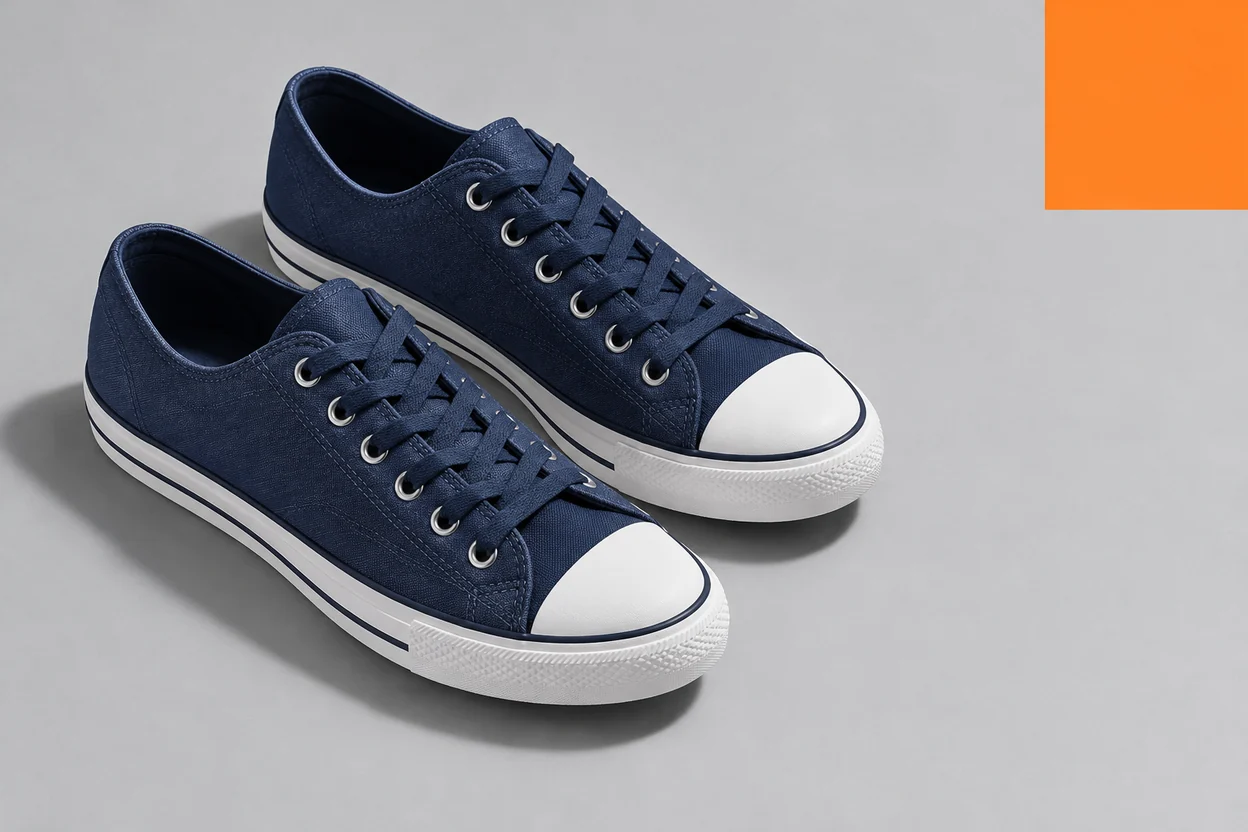
임시 디자인 표시용 AI 검열 제거기
눈에 보이는 오버레이 교체하기
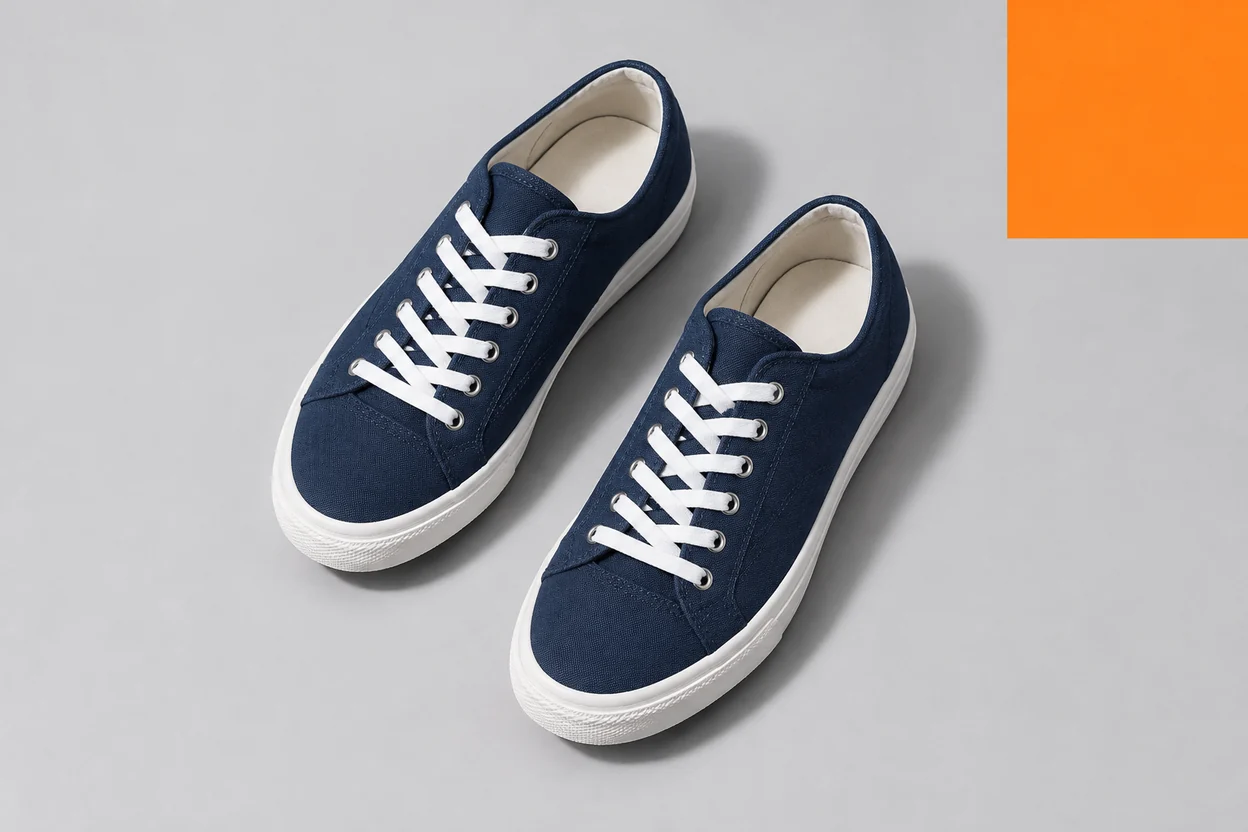
역사
AI 검열 제거기는 본인이 소유하거나 편집할 수 있는 이미지의 일회용 스티커, 낙서 또는 임시 디자인 라벨을 교체하는 데 도움이 됩니다. 편집 모드에서 참조 사진 한 장을 제공하고 교체할 영역만 표시하세요. 새로 채워지는 내용은 가려진 원본 픽셀을 복구하는 것이 아니라 주변에 보이는 질감으로부터 생성됩니다.
이미지 도구 사용 방법
- 편집 모드를 선택하고 본인이 소유하거나 편집할 수 있는 참조 사진 한 장을 추가하세요. 임시 스티커, 낙서 또는 디자인 라벨이 교체를 안내할 주변의 보이는 부분만 가리는 선명한 이미지를 사용하세요.
- 일회용 표시 주변의 좁은 영역을 표시하고, 선택 영역이 피사체가 아닌 배경에 놓이도록 하세요. 주변 질감, 조명, 구도, 표시하지 않은 모든 사물처럼 무엇을 교체하고 무엇을 유지할지 설명하세요.
- 생성된 이미지를 전체 크기로 검토하세요. 수정된 영역, 가장자리, 그림자, 변경되지 않은 세부 사항을 확인하세요. 필요하다면 표시 영역이나 프롬프트를 다듬고 다른 버전을 생성하세요.
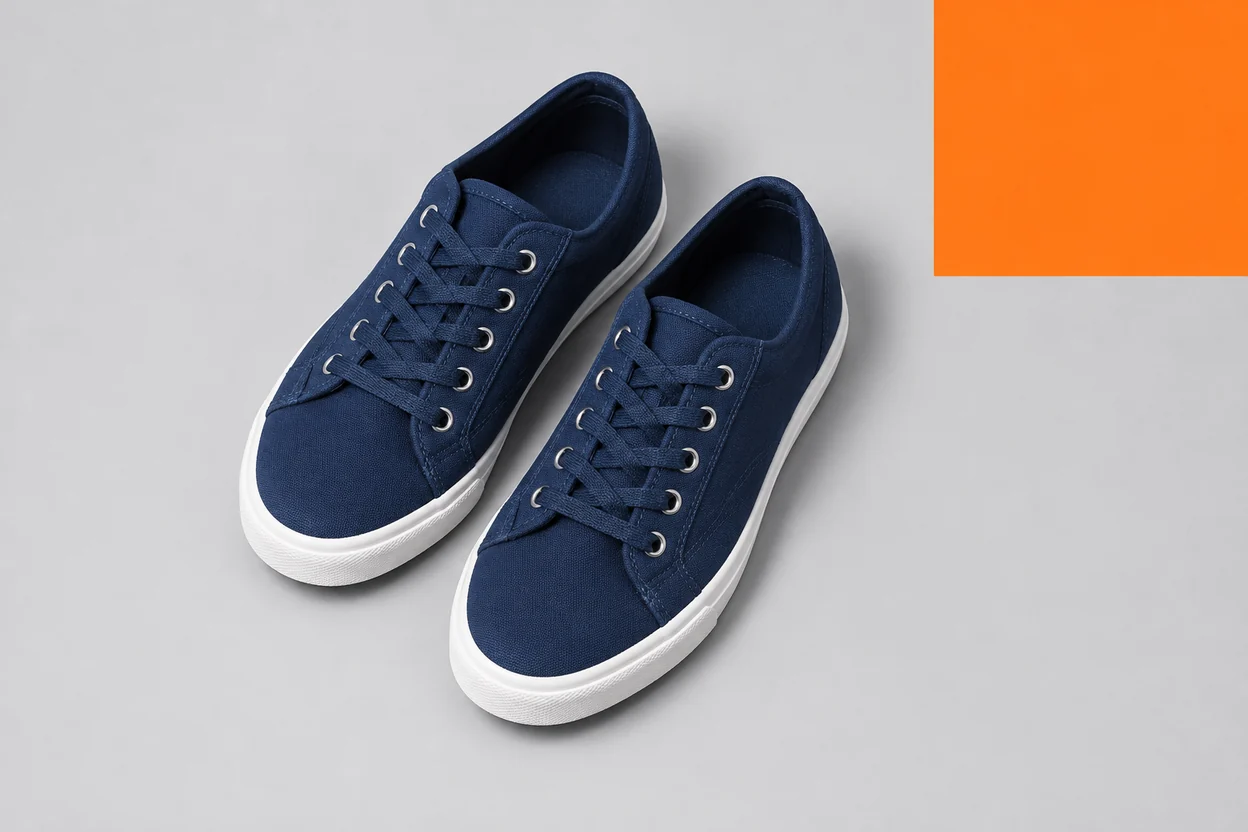
표시된 사진과 대체 영역 비교
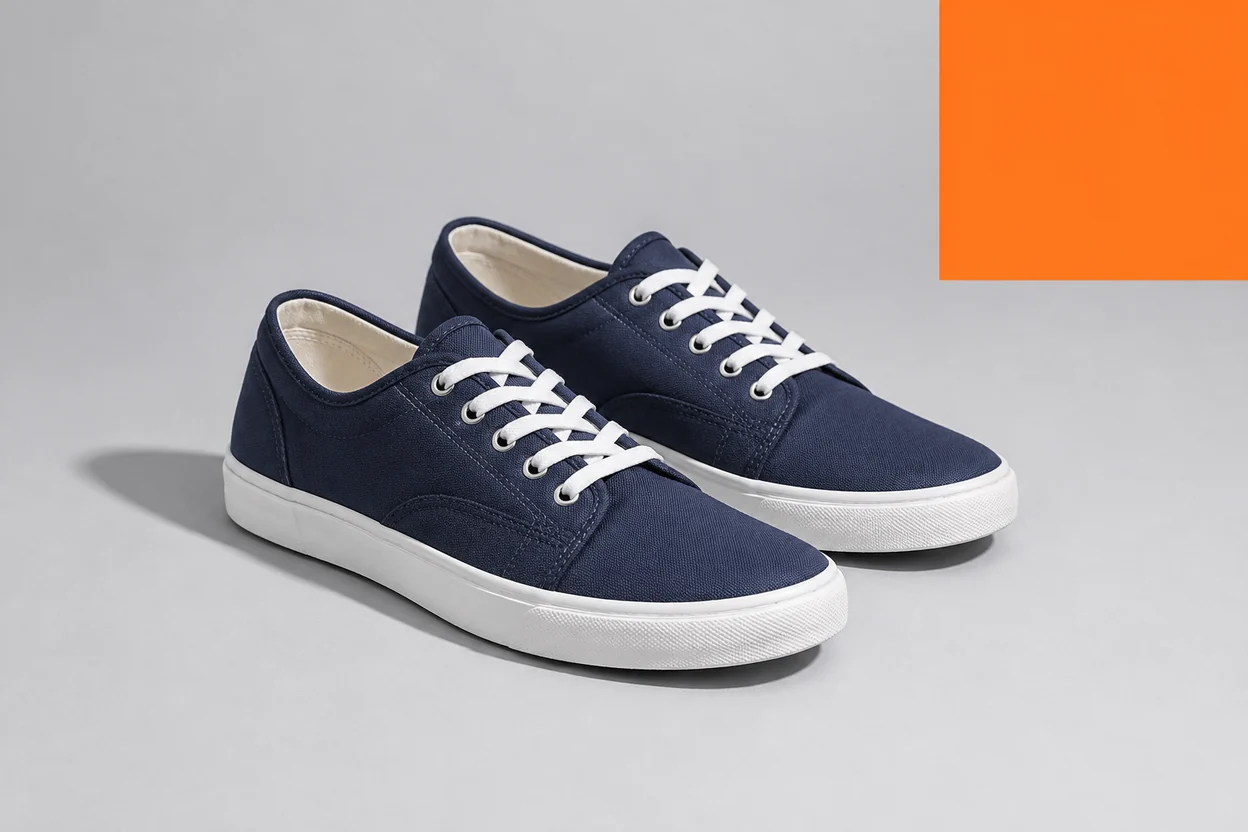
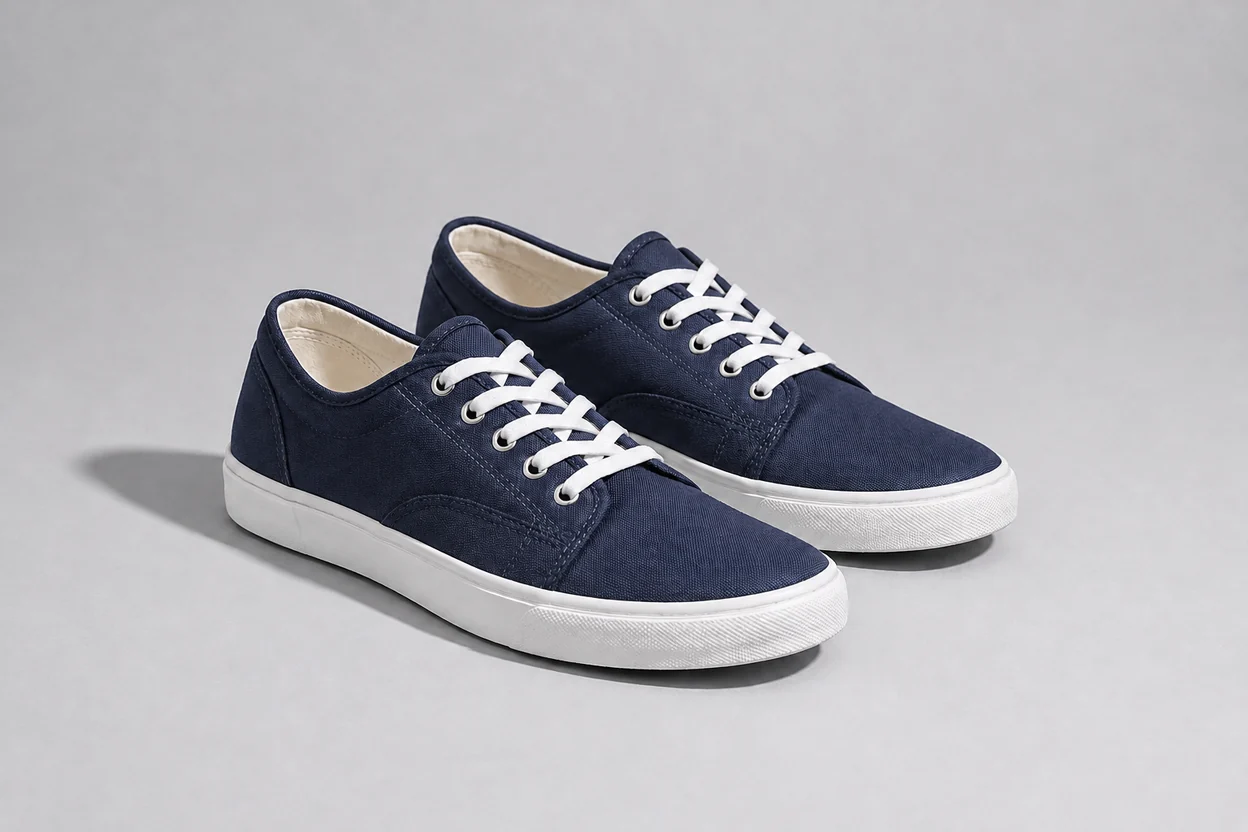
사용하기 전에 결과를 확인하세요
- 선택한 영역이 본인이 소유하거나 편집할 수 있는 이미지의 일회용 디자인 표시만 포함하는지 확인하세요. 얼굴, 주변 사람, 신분증 세부 정보, 사적이거나 은밀한 콘텐츠, 실제로 정보를 가린 부분은 사용하지 마세요.
- 대체된 영역을 확대해 주변에 보이는 부분과 질감, 조명, 경계를 비교하세요. 채우기는 눈에 보이는 맥락을 바탕으로 새로 생성되며, 숨겨진 원본 픽셀을 드러내거나 복원하지 않습니다.
- 계속하기 전에 표시된 견적을 확인하고, 기록에서 생성된 이미지를 검토하세요.
오버레이 제거에 관한 질문
AI 검열 제거기는 무엇을 교체할 수 있나요?
본인이 소유하거나 편집할 수 있는 이미지의 일회용 스티커, 낙서 또는 임시 디자인 라벨을 대상으로 합니다. 특히 해당 표시가 그 외에는 비어 있는 배경 영역을 덮고 있는 경우에 적합합니다.
표시 아래에 무엇이 있었는지 드러낼 수 있나요?
아니요. 이 도구는 주변에 보이는 질감과 조명을 바탕으로 대체 영역을 생성합니다. 숨겨진 원본 픽셀을 복구하지 않으므로 가려진 정보를 드러낼 수 없습니다.
작업 과정에서 제외해야 할 것은 무엇인가요?
얼굴, 주변 사람, 신분증 세부 정보, 사적이거나 은밀한 콘텐츠, 실제로 정보를 가린 부분은 제출하거나 표시하지 마세요. 이 작업 과정은 교체 가능한 디자인 표시를 위한 것이지, 민감한 정보를 숨기거나 드러내기 위한 것이 아닙니다.
참조 사진이 없으면 어떻게 하나요?
텍스트 모드를 사용해 장면을 글로 설명하고 새 이미지를 생성하세요. 편집 모드는 참조 사진 한 장을 사용하고, 텍스트 모드는 처음부터 생성하므로 업로드가 필요하지 않습니다.
이미지 생성에는 얼마나 걸리나요?
제출한 뒤 기록을 확인하세요. 작업 상태에 편집본을 원본 인물 사진과 비교할 수 있는 시점이 표시됩니다.
현재 크레딧으로 사용해 볼 수 있나요?
로그인해 잔액과 이용 권한을 확인하세요. 시작하기 전에 사용 가능한 크레딧과 선택한 모드 및 설정에 표시된 견적을 비교하세요.
관련 도구
bulkbgremover.com · 수정일
업데이트 기록 보기
- — 편집 모드에서 참조 사진 한 장을 사용해 일회성 디자인 표시를 주변에 보이는 부분을 바탕으로 새로 생성한 내용으로 대체하세요. 선택 영역을 좁게 지정해 나머지 장면은 그대로 유지하고, 진행하기 전에 견적과 결과를 확인하세요. 페이지 제목이 사이트 이름으로 끝나도록 업데이트했습니다.