제품 배경 제거
제품 배경을 제거하는 별도의 작업 흐름을 살펴보세요.


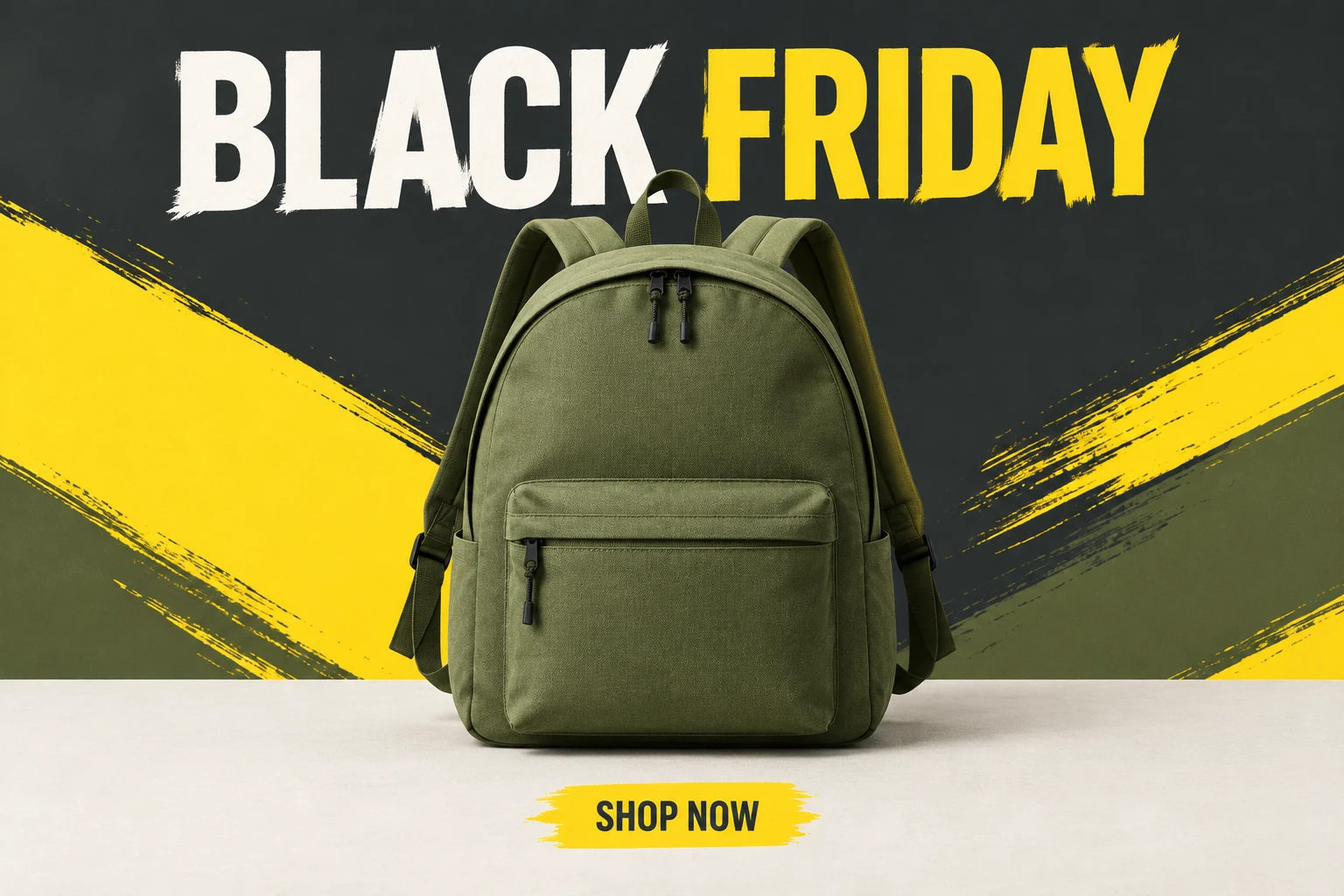
블랙 프라이데이 포스터 메이커 가이드는 눈에 띄는 제품, 명확한 시각적 위계, 간결한 캠페인 문구를 갖춘 집중도 높은 전자상거래 포스터를 계획하는 데 도움을 줍니다. Seedream 5.5에서 시작하세요. Text to Image를 선택하면 이미지를 업로드하지 않고 편집 가능한 프롬프트로 독창적인 포스터를 만들 수 있고, Image to Image를 선택하면 업로드한 제품 사진 한 장과 편집 가능한 프롬프트를 사용해 작업할 수 있습니다. 예시에는 브랜드가 표시되지 않은 올리브 그린 캔버스 백팩과 노란색, 차콜, 오프화이트 색상을 사용합니다. 프롬프트에 구도를 설명한 다음 생성 후 제품의 가장자리를 확인하세요. 이미지를 검토한 뒤, 평소 사용하는 편집기에서 확인된 세일 정보를 추가하세요.
Text to Image를 선택하면 편집 가능한 프롬프트로 가상의 오리지널 포스터를 만들 수 있습니다. 이 모드에서는 업로드하지 않습니다. 실제 제품 사진이 있다면 Image to Image를 선택하세요. 이미지 한 장과 편집 가능한 프롬프트를 사용하며, 사진 속 실제 제품에 맞춰 포스터 표현을 조정할 수 있습니다. 예시의 백팩이 업로드한 제품으로 대체되는 것은 아닙니다.
원하는 배치를 고려해 현재 Seedream 5.5에서 제공하는 크기와 화면 비율 옵션 중에서 선택하세요. 전용 스타일 프리셋은 없으므로 프롬프트에 시각적 스타일을 설명하세요. 제품 위치, 배경색, 조명, 여백을 구체적으로 지정하세요. 예시에서는 방향성 있는 스튜디오 조명, 밝은 노란색 배경, 차콜색 형태, 오프화이트 여백을 사용합니다.
BLACK FRIDAY와 SHOP NOW처럼 짧고 정확한 캠페인 문구만 요청하세요. Generate를 선택하기 전에 옆에 표시된 현재 크레딧 견적을 확인하고 계정에서 사용할 수 있는 잔액과 비교하세요. 결과를 조정해야 한다면 제품 크기, 배경의 균형, 헤드라인 간격처럼 프롬프트 변수 하나씩 바꾸어 무엇이 달라졌는지 판단할 수 있게 하세요.
제품의 형태, 색상, 개수, 표시, 소재, 가장자리, 배치를 살펴보세요. 이미지의 모든 글자를 확인한 다음 History에서 생성 상태를 확인하세요. 이미지를 다운로드한 뒤 평소 사용하는 편집기에서 확인된 가격, 날짜, 혜택 조건 및 기타 정확한 캠페인 문구를 추가하세요. 최종 레이아웃을 실제로 표시하거나 인쇄할 크기로 확인하세요.
효과적인 블랙 프라이데이 포스터에서는 쇼핑객이 제품을 가장 먼저 알아차립니다. 제품의 윤곽과 주요 특징이 잘 보이도록 충분한 공간을 주고, 캠페인 도형과 문구가 가장자리를 빽빽하게 둘러싸지 않도록 하세요. 예시에서는 둥근 백팩 윗부분, 앞면 지퍼 포켓, 장식 없는 스트랩, 어두운 버클이 피사체를 잘 드러냅니다. 밝은 노란색은 캠페인에 활기를 더하고, 차콜과 오프화이트는 구도에 대비와 여유를 줍니다.
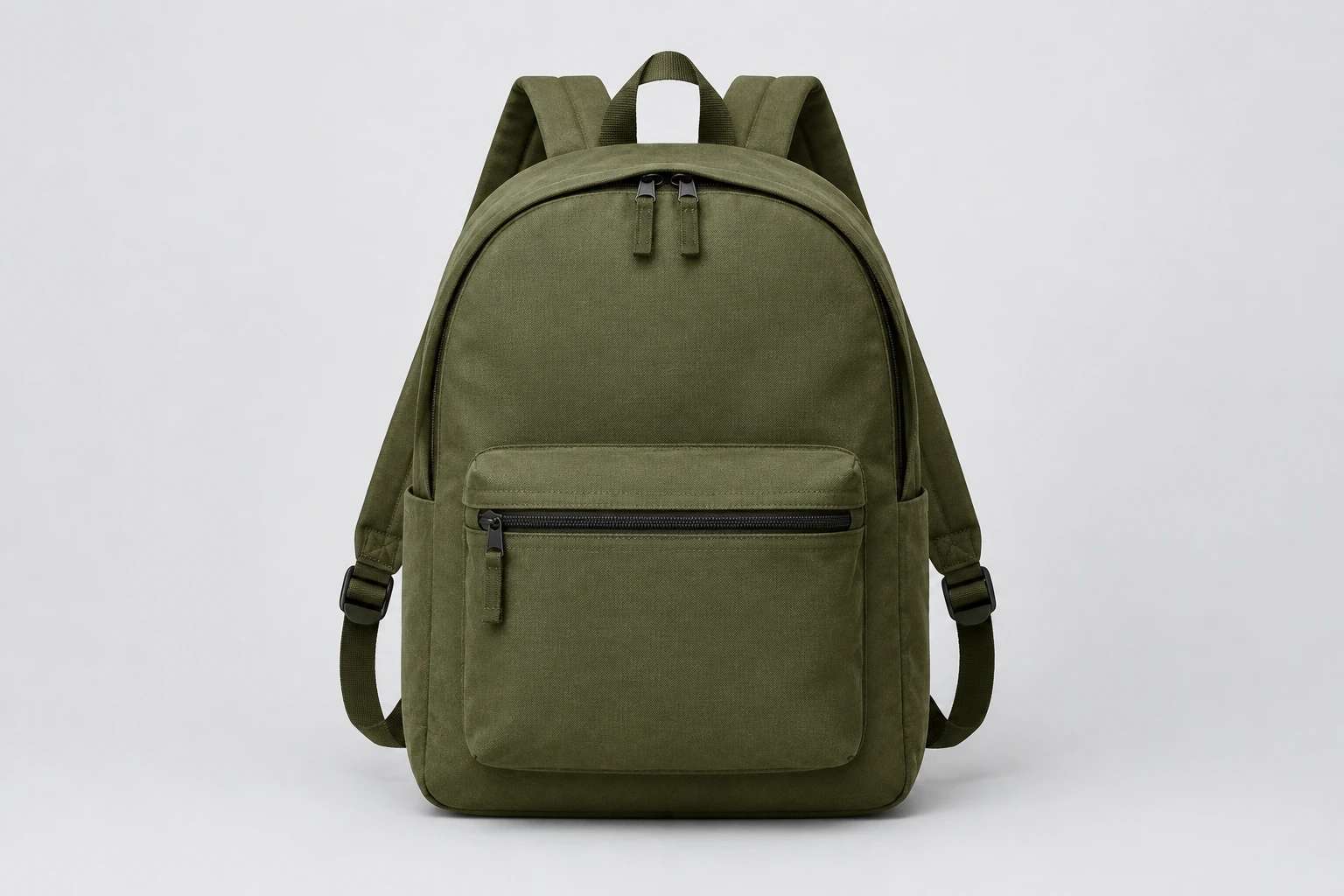
Image to Image에서는 제품이 선명하게 보이는 사진 한 장으로 시작하세요. 윤곽과 주요 특징이 쉽게 보이고 조명이 제품의 색상과 소재를 알아보기 쉽게 표현하는 각도를 선택하세요. 표현하고 싶은 세부 요소가 잘리지 않도록 하세요. 프롬프트에는 원하는 포스터 구도와 조명을 설명하고, 업로드한 실제 제품을 유지하도록 요청하세요. Text to Image는 다릅니다. 프롬프트로 오리지널 콘셉트를 만들며 이미지를 업로드하지 않습니다.
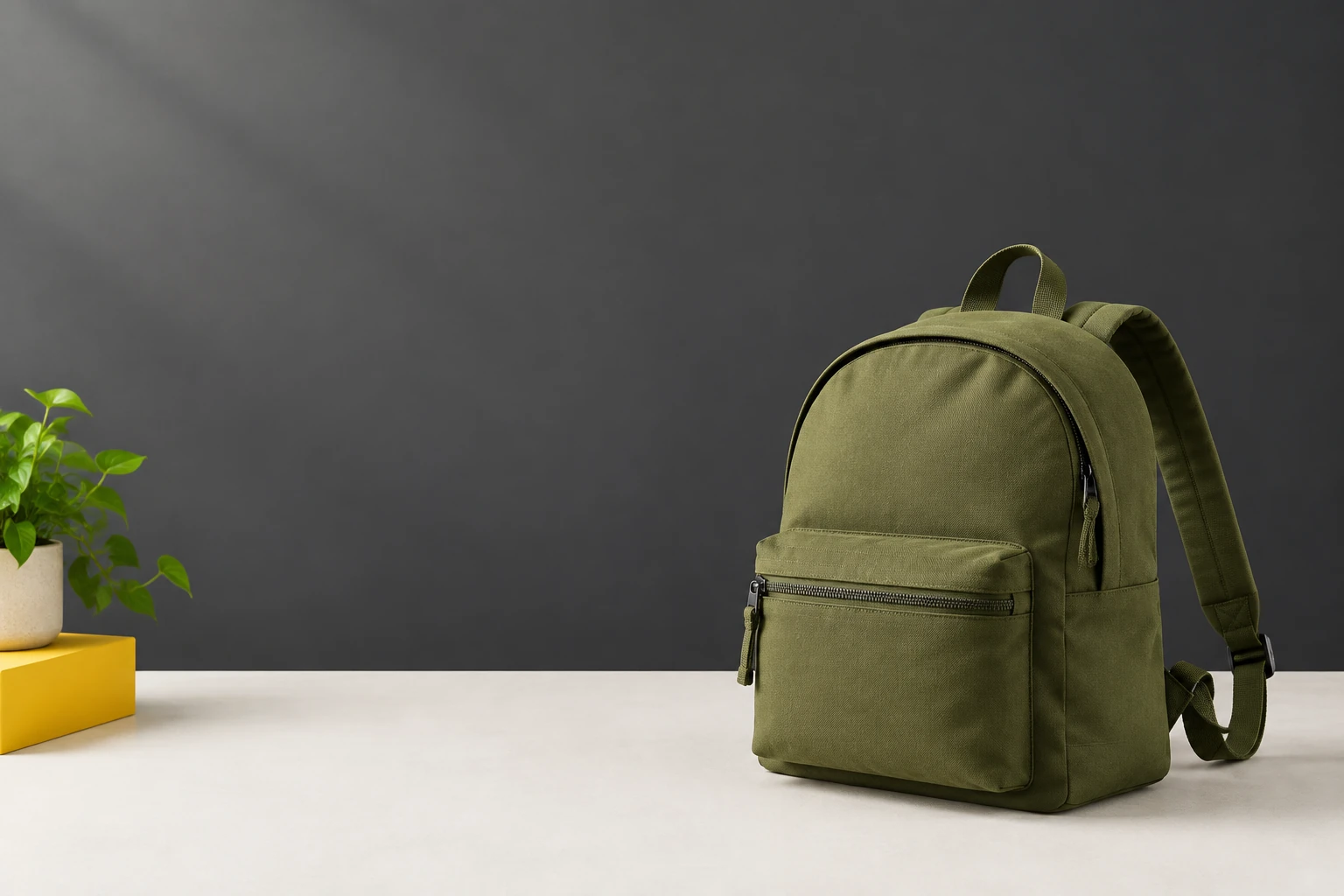
요청하는 헤드라인과 행동 유도 문구를 짧게 유지하고, 제품을 기준으로 어디에 배치할지 지정하세요. 바깥쪽 가장자리에 안전 여백을 두고 문구와 제품 세부 요소 사이에도 충분한 공간을 확보하세요. 생성된 문구는 꼼꼼히 확인해야 합니다. 다운로드한 뒤 평소 사용하는 편집기에서 정확한 판매자 혜택 정보와 최종 문구를 추가하세요. 이미지의 색상, 제품, 캠페인 문구가 의도한 대상과 배치에 적합한지 확인하세요.
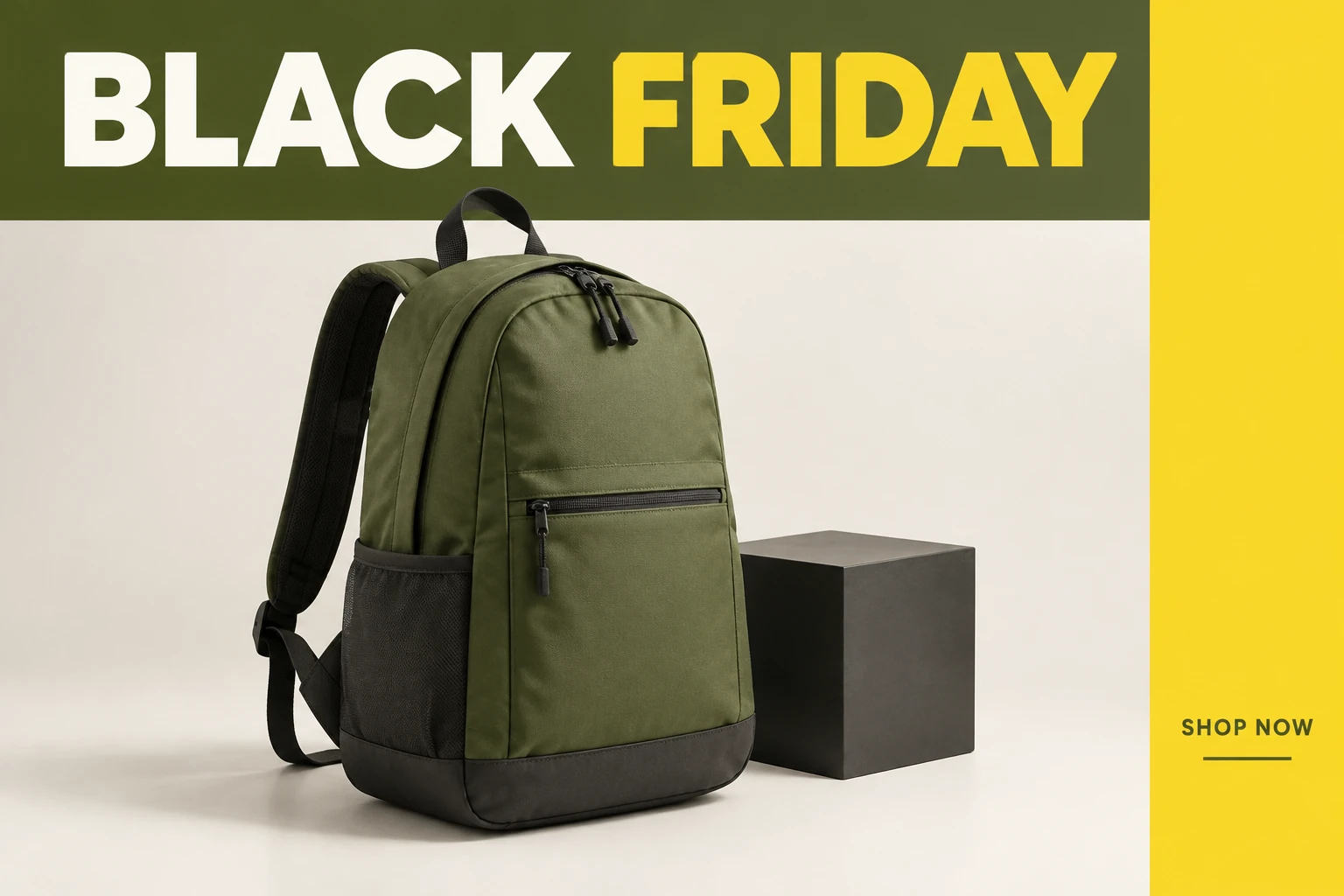
초안이 복잡해 보인다면 한 번에 한 가지씩 바꾸세요. 제품 크기를 줄이거나, 헤드라인을 옮기거나, 배경 도형을 단순화하거나, 더 부드러운 조명을 요청할 수 있습니다. 다시 생성한 뒤 해당 변경 사항을 비교하세요. 레이아웃의 균형이 맞으면 전체 화면에서 제품의 정체성과 모든 문구를 확인하세요. 최종 파일에는 화면이나 인쇄물에서 사용할 목적에 맞는 실제 크기와 품질을 사용하세요. 제공되는 크기 및 화면 비율 옵션은 Seedream 5.5에서 확인할 수 있습니다.
이용 가능 여부는 현재 계정에서 사용할 수 있는 크레딧이나 혜택에 따라 다르며, 제공량이 보장되지는 않습니다. 시작하기 전에 계정을 확인하고 Generate 옆에 표시된 실시간 크레딧 견적을 확인하세요.
Image to Image에서는 실제 제품 사진 한 장과 편집 가능한 프롬프트를 사용합니다. Text to Image에서는 이미지를 업로드하지 않고 편집 가능한 프롬프트를 사용합니다. 백팩 예시에서는 앞면 포켓, 스트랩, 버클이 선명하게 보이도록 하세요.
Generate 옆에 표시된 현재 크레딧 견적을 확인한 뒤, 생성하기 전에 계정에서 사용할 수 있는 잔액과 비교하세요.
대기 시간은 달라질 수 있습니다. History에서 생성 상태를 확인하세요. 특정 완료 시간은 보장되지 않습니다.
모든 문구를 확인하고 수정한 뒤, 다운로드 후 평소 사용하는 편집기에서 확인된 가격, 할인, 날짜, 혜택 조건을 추가하세요. 정확한 판매자 정보는 생성된 텍스트에 의존하지 마세요.
사용 목적에 맞는 현재 크기 및 화면 비율 옵션을 선택하세요. 다운로드한 뒤 실제 사용할 크기에서 이미지의 실제 크기와 품질을 확인하고 여백과 문구도 검토하세요. 벡터 파일이나 인쇄용 PDF로 내보낼 수 있다고 가정하지 마세요.
bulkbgremover.com · 수정일