أداة إزالة خلفية المنتجات
استكشف مهمة إزالة الخلفية المنفصلة عندما تحتاج إلى عزل منتج بدلًا من تعديل مشهد كتالوج.


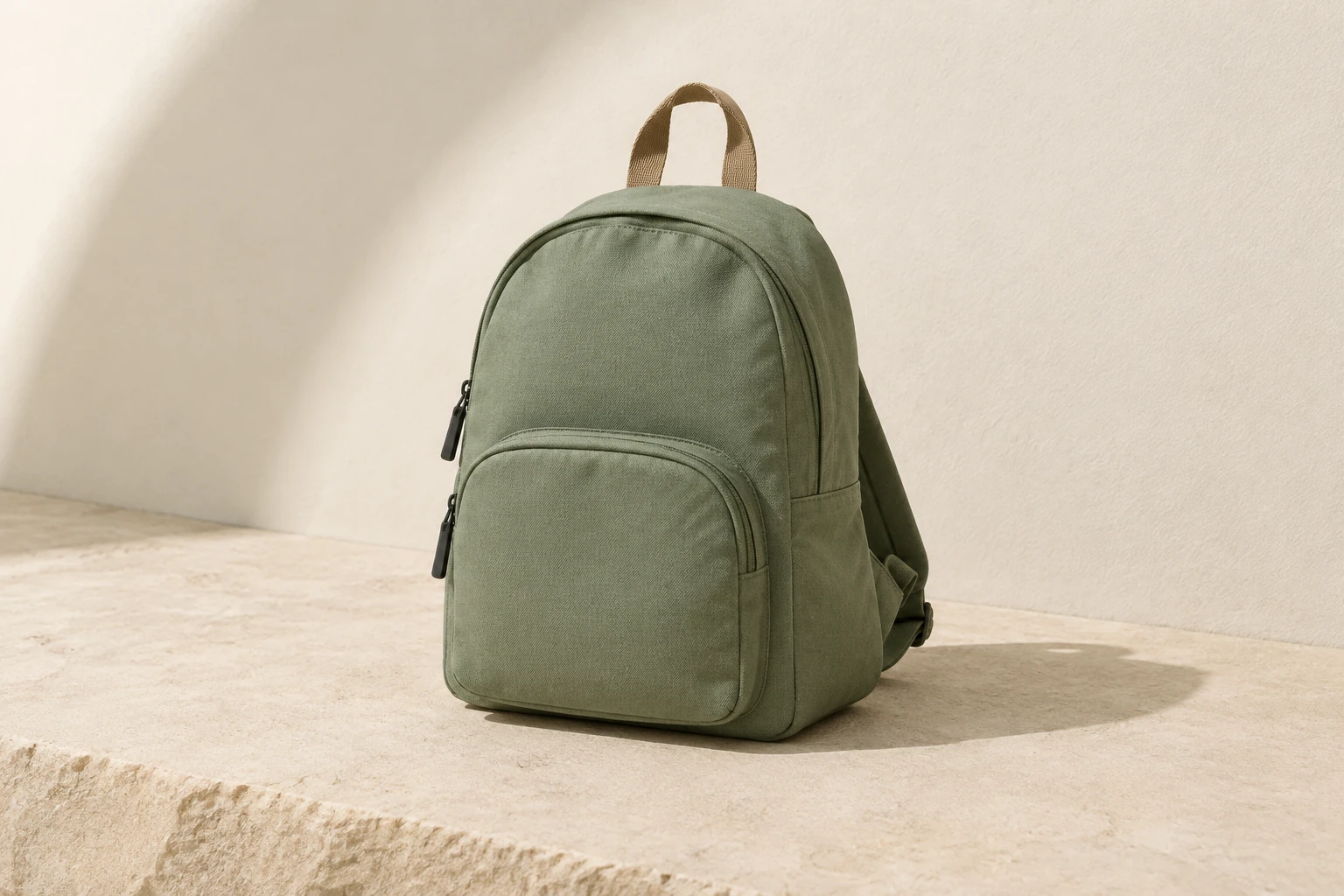
ينشئ MiniMax H3 Image صورًا ثابتة من وصفك أو ينقّح مرجعًا واحدًا مقدّمًا. ابدأ بمشهد واضح لكتالوج حقائب الظهر، ثم افحص مساحة اللوحة والسحّابات والأحزمة وظل التلامس. إذا كانت لديك صورة منتج موجودة، فاطلب تغيير جدار الخلفية وحده مع الحفاظ على العنصر نفسه والسطح الداعم.
اختر Text to Image لإنشاء صورة جديدة: يتضمن هذا الوضع مطالبة قابلة للتحرير ولا يتطلب أي تحميلات. اختر Image to Image عند تعديل مرجع: يستخدم صورة واحدة مقدّمة ومطالبة قابلة للتحرير. توجد إعدادات النموذج والصورة في واجهة الإنشاء؛ استخدم الوضع الملائم لمهمتك.
اذكر لون الحقيبة ومادتها وشكلها وتفاصيلها المميّزة، ثم صِف الخلفية والسطح والإضاءة والتأطير. في مشهد المثال، اطلب إظهار حقيبة الظهر كاملة أمام جدار منحني بلون أبيض مائل إلى العاجي الدافئ، مع إظهار السطح الحجري الفاتح وظل التلامس. حدّد ما يجب أن يبقى داخل الإطار، وخاصة الأحزمة والمقابض.
جهّز مرجعًا فعليًا واحدًا واضحًا يُظهر العنصر والتنسيق اللذين تريد الحفاظ عليهما. اطلب تغييرًا واحدًا، مثل استبدال الجدار فقط، واذكر صراحةً ما يجب أن يبقى كما هو: العنصر والألوان والمواد والموضع وسطح الطاولة. هذا تعديل للصورة، وليس تجزئة للخلفية؛ استخدم أداة تجزئة منفصلة عند الحاجة إلى هذه العملية.
تحقق من ظهور الحقيبة والأحزمة كاملة، ثم افحص حواف السحّابات ونسيج القماش والدرزات والتناسُب والإضاءة وظل التلامس. ابحث عن النصوص أو الشعارات غير المرغوبة أو العناصر الإضافية أو التغييرات التي طرأت على العنصر في المرجع. يعرض السجل حالة الإنشاء والصور الجاهزة؛ راجع النتيجة هناك قبل استخدامها.
تكون مطالبة الكتالوج أفضل عندما تحدد المنتج وحدود الصورة معًا. صِف حقيبة الظهر المدمجة المصنوعة من قماش أخضر مائل إلى المريمية، وجيبها الأمامي المستدير، ومقبضها القصير من شريط نسيجي بلون أسمر، وسحّابها ذي المقابض الداكنة البسيطة. حدّد الحجر بلون الرمل الفاتح والجدار المنحني بلون أبيض مائل إلى العاجي الدافئ، واطلب إظهار الحقيبة كاملة مع ظل التلامس. اجعل التعليمات مباشرة: دون علامات تجارية أو كتابة، ودون أحزمة مقصوصة أو إكسسوارات مضافة. ومن الأفكار البديلة جدار استوديو هادئ بلون أزرق فاتح خلف سطح طاولة من خشب طبيعي فاتح، مع إبقاء الحقيبة كاملة وأحزمتها واضحة. اختر لون سطح داعم وجدارًا يجعل مخطط المنتج سهل التمييز.
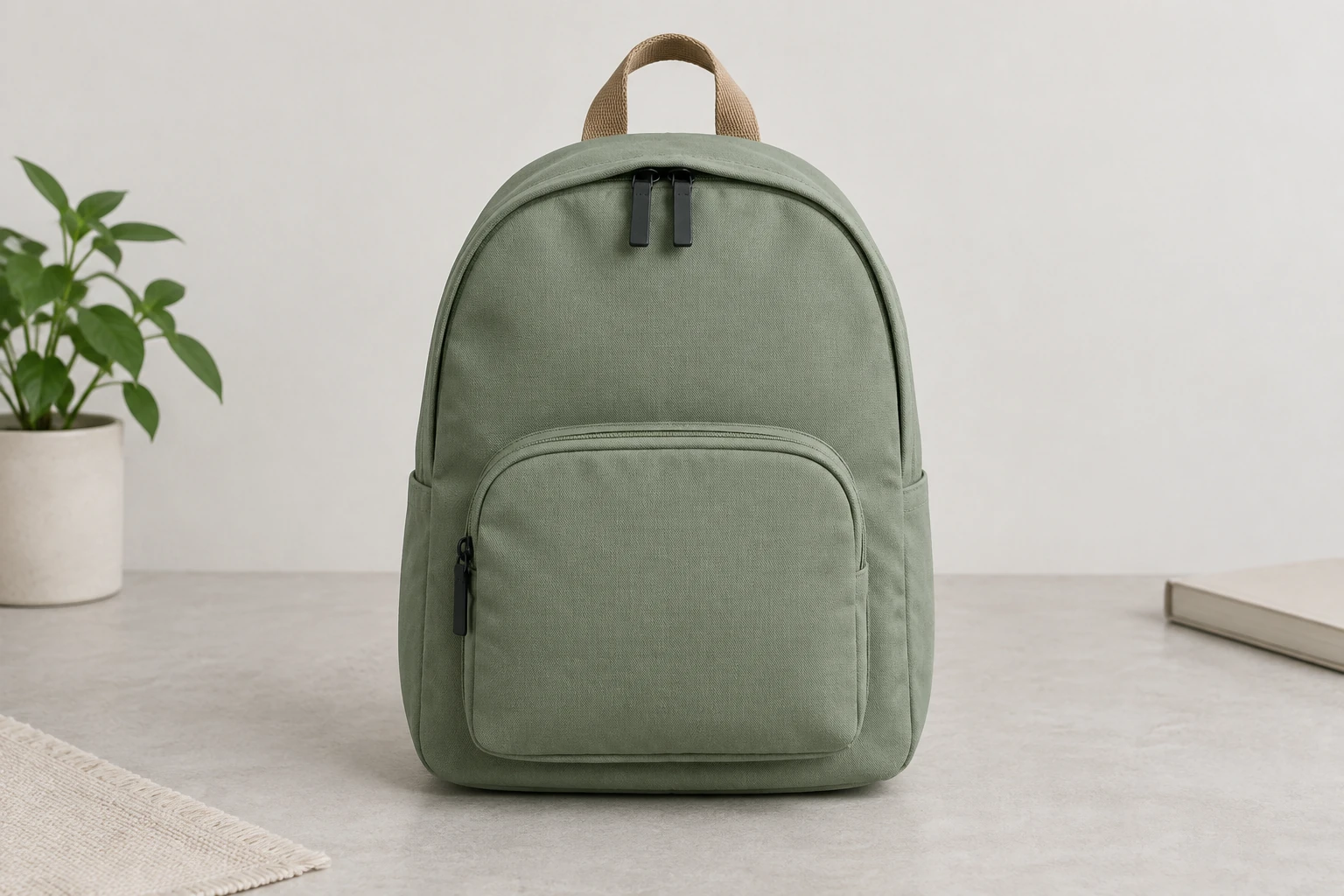
في وضع Image to Image، قدّم مرجعًا فعليًا واحدًا يُظهر بوضوح العنصر أو المشهد الذي تريد الإبقاء عليه. صيغت مطالبة التعديل في المثال لتناسب أي صورة مقدّمة: فهي لا تستبدل عنصر المرجع بحقيبة الظهر. بل تطلب تغييرًا محدودًا في الجدار مع الحفاظ على العنصر الظاهر في المرجع والتنسيق والألوان والمواد والتفاصيل. عدّل التغيير المطلوب ليلائم صورتك، واذكر ما ينبغي أن يبقى دون تغيير. إذا كانت صورة المصدر ذات خلفية مزدحمة أو حواف محجوبة، فاختر مرجعًا أوضح متى أمكن؛ ولا تعتمد على المطالبة لاستعادة تفاصيل غير ظاهرة.
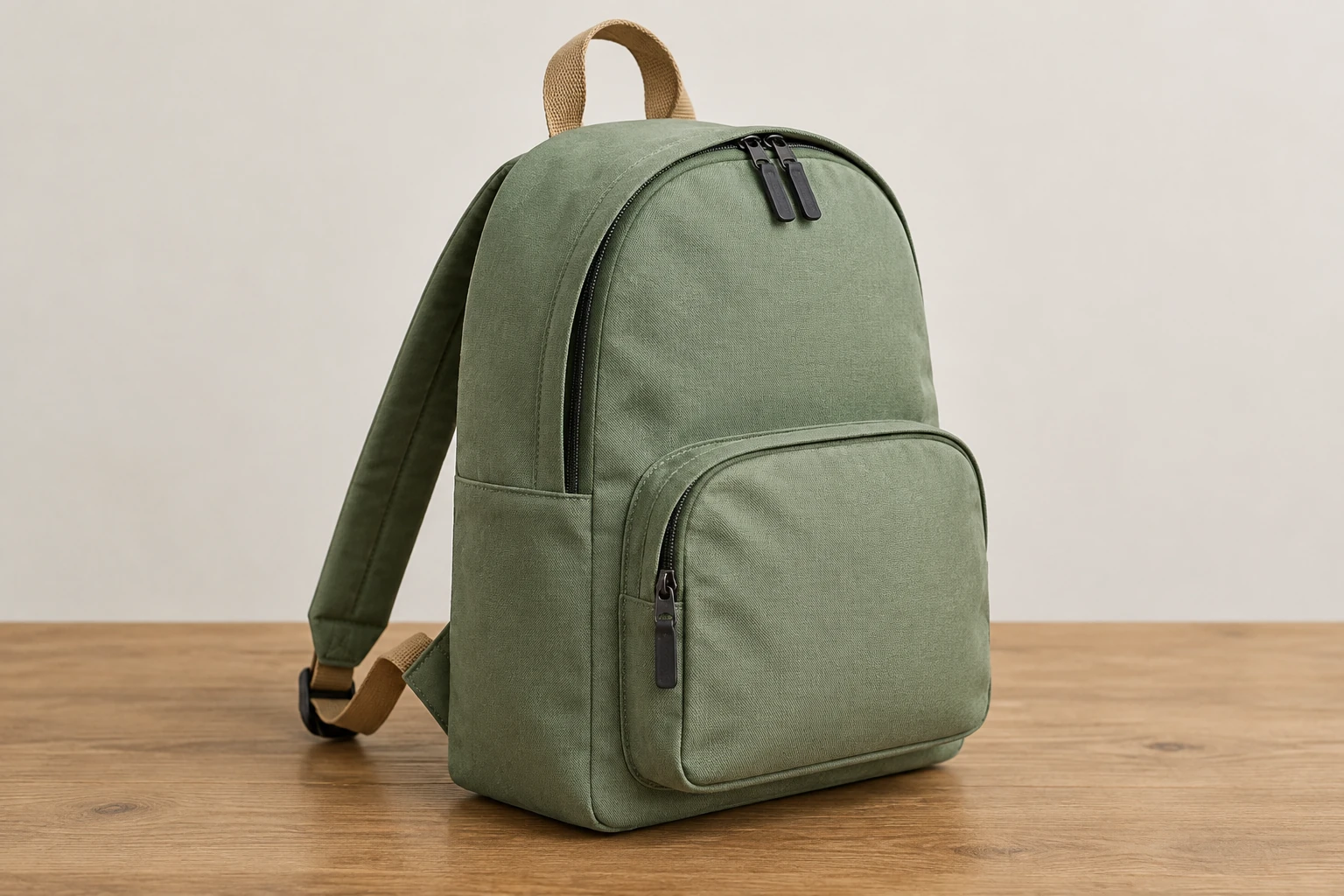
تحدد إعدادات النموذج ونسبة العرض إلى الارتفاع والدقة عدد Required Credits المعروض حاليًا في الواجهة. لا يتوفر لهذا النموذج وصول مؤهل للاستخدام المجاني للحساب هنا، لذا تحقق من أهلية الاستخدام المدفوع وعرض السعر الحالي قبل اختيار Generate. لا تفترض وجود تكلفة ثابتة أو مدة انتظار محددة. بعد الإنشاء، استخدم السجل للتحقق من الحالة وفتح الصور الجاهزة. قيّم النتيجة وفق احتياجات الكتالوج العملية: تناسُب سليم، وأحزمة واضحة، ومظهر مقنع للمواد، وحواف نظيفة، وإضاءة مناسبة، وخلوّ من النصوص غير المرغوبة.
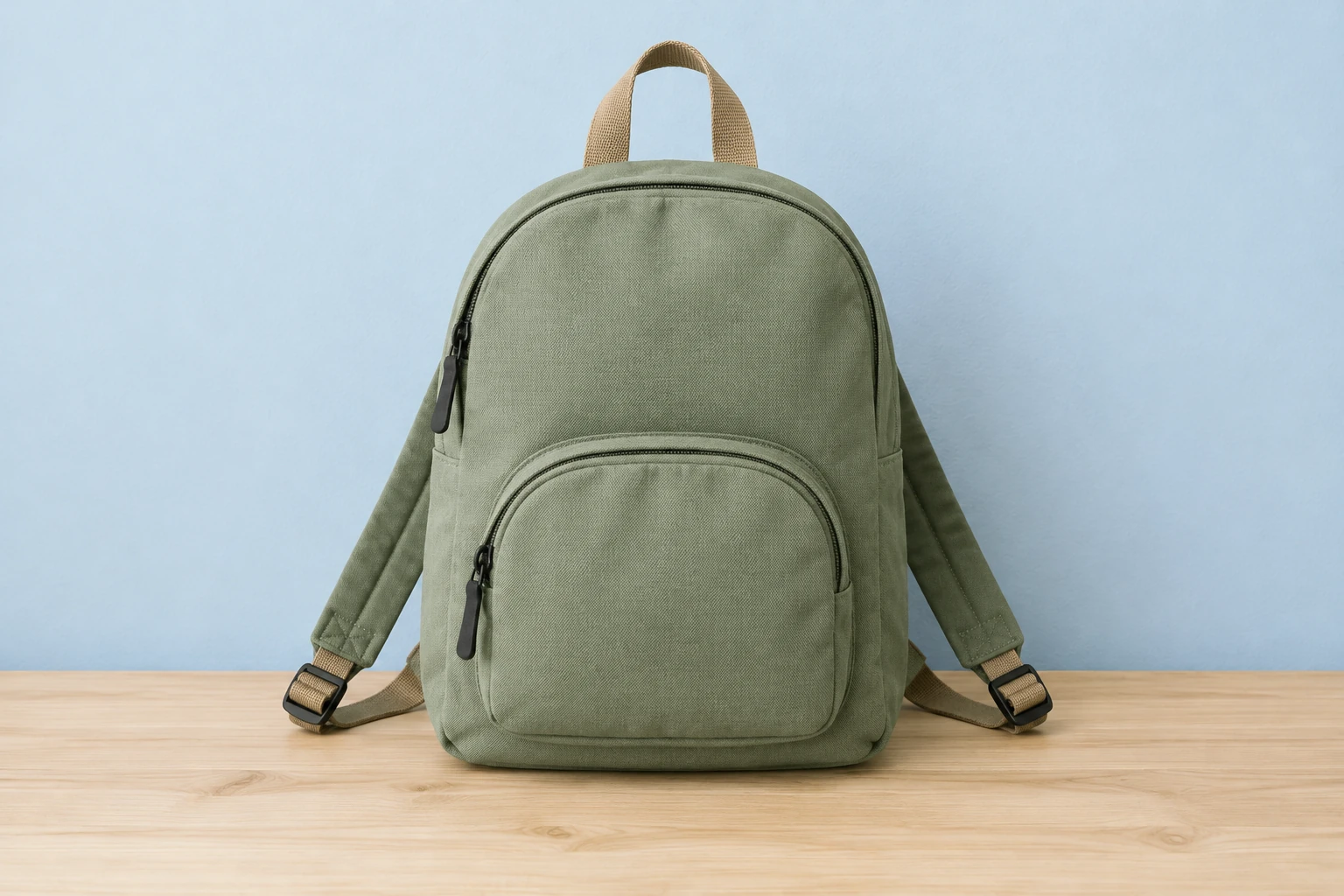
يغطي هذا الدليل واجهة الصور الثابتة والتعديل باستخدام مرجع واحد. يبدأ وضع Text to Image بمطالبة قابلة للتحرير دون تحميل؛ ويستخدم وضع Image to Image مرجعًا واحدًا مقدّمًا ومطالبة قابلة للتحرير. إذا كانت مهمتك فصل منتج عن خلفيته، فاستخدم أداة فعلية لإزالة الخلفية أو تجزئتها بدلًا من التعامل مع تعديل الجدار المُنشأ على أنه تجزئة. قد تعرض قائمة النماذج الأصلية خيارات أخرى، لكن هذا الدليل يركز على MiniMax H3 Image.
تتيح إنشاء صور ثابتة باستخدام Text to Image وتعديلًا قائمًا على مرجع باستخدام Image to Image. يتطلب Text to Image مطالبة قابلة للتحرير ولا يتطلب أي تحميلات؛ بينما يتطلب Image to Image مرجعًا واحدًا مقدّمًا ومطالبة قابلة للتحرير. تجزئة الخلفية مهمة منفصلة.
لا يستخدم Text to Image أي تحميلات. ويستخدم Image to Image مرجعًا واحدًا مقدّمًا. يصف هذا الدليل الأوضاع المتاحة هنا، ولا يفترض سير عمل متعدد المراجع.
لا يتوفر لهذا النموذج وصول مؤهل للاستخدام المجاني للحساب هنا. تحقق من أهلية الاستخدام المدفوع وعرض Required Credits الحالي قبل اختيار Generate؛ إذ يعتمد العرض الظاهر على إعدادات النموذج ونسبة العرض إلى الارتفاع والدقة المحددة.
لا توجد مدة انتظار محددة مضمونة. يعرض السجل حالة الإنشاء والصور الجاهزة، لذا تحقق منه لمتابعة التقدم وفتح الصورة المكتملة.
استخدم صورة فعلية واحدة واضحة يظهر فيها العنصر والتنسيق والتفاصيل التي تريد الحفاظ عليها. اطلب تغييرًا واحدًا محددًا للجدار، ثم اذكر ما يجب أن يبقى دون تغيير، مثل العنصر والألوان والمواد والموضع وسطح الطاولة والظل الظاهر.
افحص الحقيبة والأحزمة كاملة، والتناسُب، وحواف السحّابات، ونسيج القماش، والدرزات، والإضاءة، وظل التلامس. وابحث أيضًا عن النصوص أو الشعارات غير المرغوبة، أو العناصر المضافة، أو التغييرات التي تتعارض مع المرجع.
استكشف مهمة إزالة الخلفية المنفصلة عندما تحتاج إلى عزل منتج بدلًا من تعديل مشهد كتالوج.
اطّلع على دليل Terra-versus-Sol لتسليم منفصل لصورة المنتج وقائمة التحقق من التنقيح.
راجع خطط الرصيد وخيارات الحساب المتاحة؛ يعرض مولّد الصور السعر وفق الإعدادات التي تختارها.
bulkbgremover.com · حُدّث