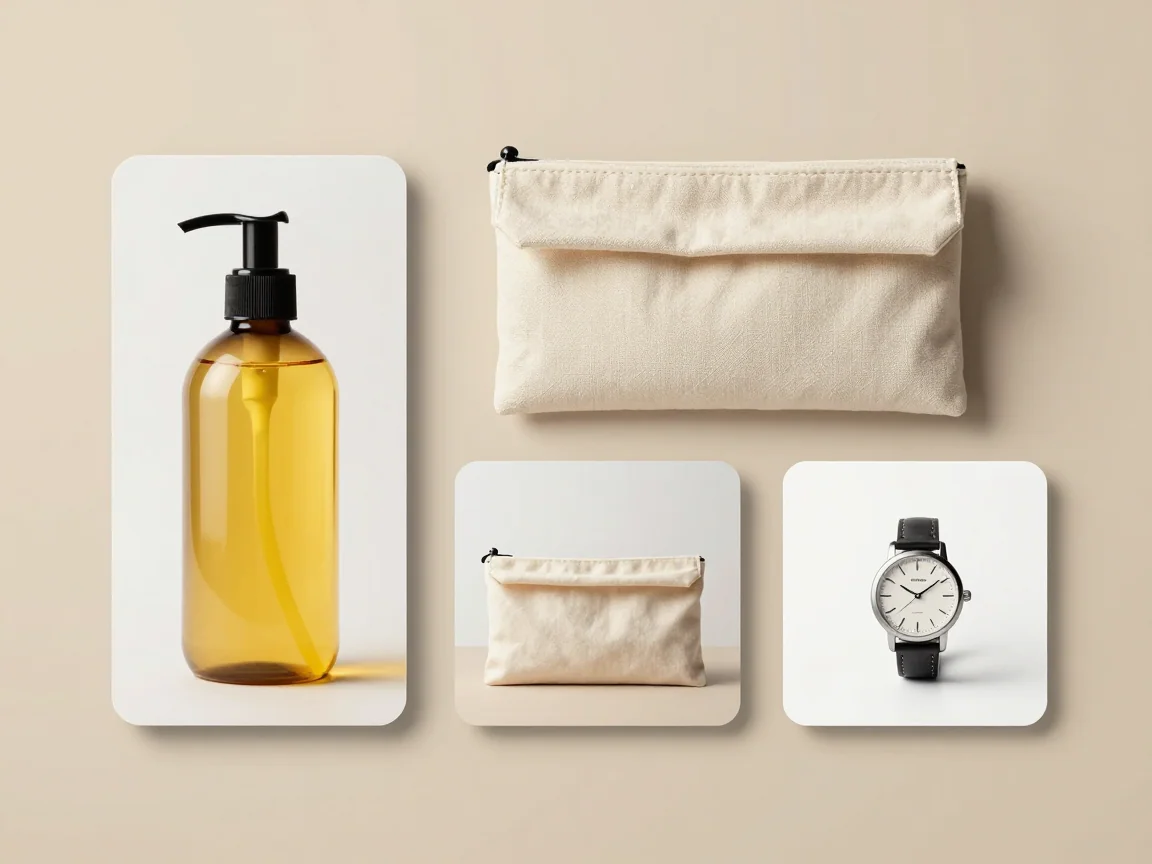
نسب مصدر مختلفة
يمكن لمساحة عمل مشتركة أن تحتوي نسب مصدر مختلفة دون إجبار كل صورة على القص نفسه.


غيّر حجم صور متعددة على جهازك دون رفع أو رصيد AI. حافظ على النسب، واختر هوامش مساحة العمل، ونزّل ملفات PNG شفافة أو صلبة اللون.
أفلت حتى 20 صورة هنا أو اختر ملفات
JPG أو PNG أو WebP · حتى 5 MB و16 MP لكل صورةيجري تغيير الحجم على جهازك دون استخدام رصيد الذكاء الاصطناعي.
استخدم هذه الأداة عندما تحتوي الصورة المصدر بالفعل على الخلفية التي تريدها، أو عندما تحتاج قصة مكتملة إلى إطار آخر. تغيير الحجم لا يزيل خلفية ولا يحدد موضوعًا أماميًا ولا يصلح صورة ضبابية.
اختر حتى 20 JPG أو PNG أو WebP ملفات، كل منها حتى 5 ميغابايت و16 ميغابكسل و4096 بكسل في كل جانب. يمكن لسير العمل المحلي هذا قبول صور أصغر من الحد الأدنى 256 بكسل لأداة AI. الإطار الأكبر لا يعيد إنشاء تفاصيل المصدر المفقودة.
يُحجّم الاحتواء بشكل متناسب بحيث تتناسب الصورة المصدر كاملة داخل مساحة العمل. عندما تدخل صورة عمودية إطارًا أفقيًا، قد تظهر مساحة إضافية على الجانبين. هذه المساحة متوقعة؛ التمدد سيغير شكل الموضوع.
يحجز الهامش مساحة بين الصورة المطابقة وحافة مساحة العمل. تحقق من أصغر بعد إخراج قبل اختيار هامش كبير. إذا تركت الإعدادات مساحة رسم غير مفيدة، قلل الهامش أو اختر حجم مساحة عمل آخر.
يحافظ PNG الشفاف على المناطق الفارغة حول مصدر شفاف. يملأ لون التصدير الصلب الخلفية المتاحة. إذا كان الأصل لا يزال يحتوي على خلفية معتمة، يحتفظ تغيير الحجم بتلك البكسلات الأصلية؛ اختيار الشفافية لا يزيلها.
استخدم مزيل خلفية المنتج أولاً عندما يحتاج الموضوع إلى فصل، ثم عد هنا لتسليم الحجم فقط. التصدير هو PNG سواء اخترت الشفافية أو الأبيض أو لونًا صلبًا آخر.
يعالج المتصفح الحالي الملفات على هذا الجهاز. لا حاجة لعرض AI أو رصيد، لكن ذاكرة المتصفح وعدد الصور الكبيرة يمكن أن يؤثرا على وقت الانتظار. أبقِ الصفحة مفتوحة حتى تحفظ ملفاتك.
عاين الأبعاد قبل تنزيل الصور المحددة أو ZIP. إذا تعذر على المتصفح إعداد أرشيف، أو طلبت رسالة حد الحجم مجموعة أصغر، فقلل التحديد ونزّل على أجزاء. احتفظ بالأصل لحجم تسليم آخر.
أضف الصور الأصلية أو القصص المكتملة. اختر ملفات كاملة يمكن التعرف عليها بدلًا من نسخ مكررة.
اختر الأبعاد التي تحتاجها الوجهة واترك مساحة حول كل مصدر.
تحقق من كل مطابقة. تبقى خلفية المصدر المعتمة جزءًا من الصورة حتى عندما تختار مساحة عمل شفافة.
احفظ الصور المحددة أو المجموعة. أبقِ الصفحة مفتوحة حتى تكتمل التنزيلات واقسم التحديدات الكبيرة عند الحاجة.
لا. يعمل سير عمل الحجم فقط هذا على جهازك ولا يستدعي إزالة AI. لا يحتاج إلى عرض مدفوع. إزالة الخلفية السحابية أداة منفصلة بكميتها أو سعر رصيدها الخاص.
لا. تبقى خلفية الأصل المعتمة جزءًا من الصورة. أزلها باستخدام مزيل خلفية المنتج أولاً إذا كنت بحاجة إلى موضوع معزول، ثم غيّر حجم PNG المكتمل.
توائم مساحة العمل المشتركة أبعاد الملف. تحدد نسب المصدر والهوامش حجم الموضوع الظاهر. افحص المجموعة بصريًا؛ قد يبدو منتج طويل وآخر مدمج مختلفين على مساحات عمل متطابقة.
يمكن لأداة تغيير الحجم تحجيم المصدر أو وضعه لكنها لا تستعيد التفاصيل الغائبة. تحقق من حجم العرض المقصود واستخدم أصلًا أوضح عندما تبدو الصورة المكبرة ناعمة.
يمكن لمساحة عمل مشتركة أن تحتوي نسب مصدر مختلفة دون إجبار كل صورة على القص نفسه.
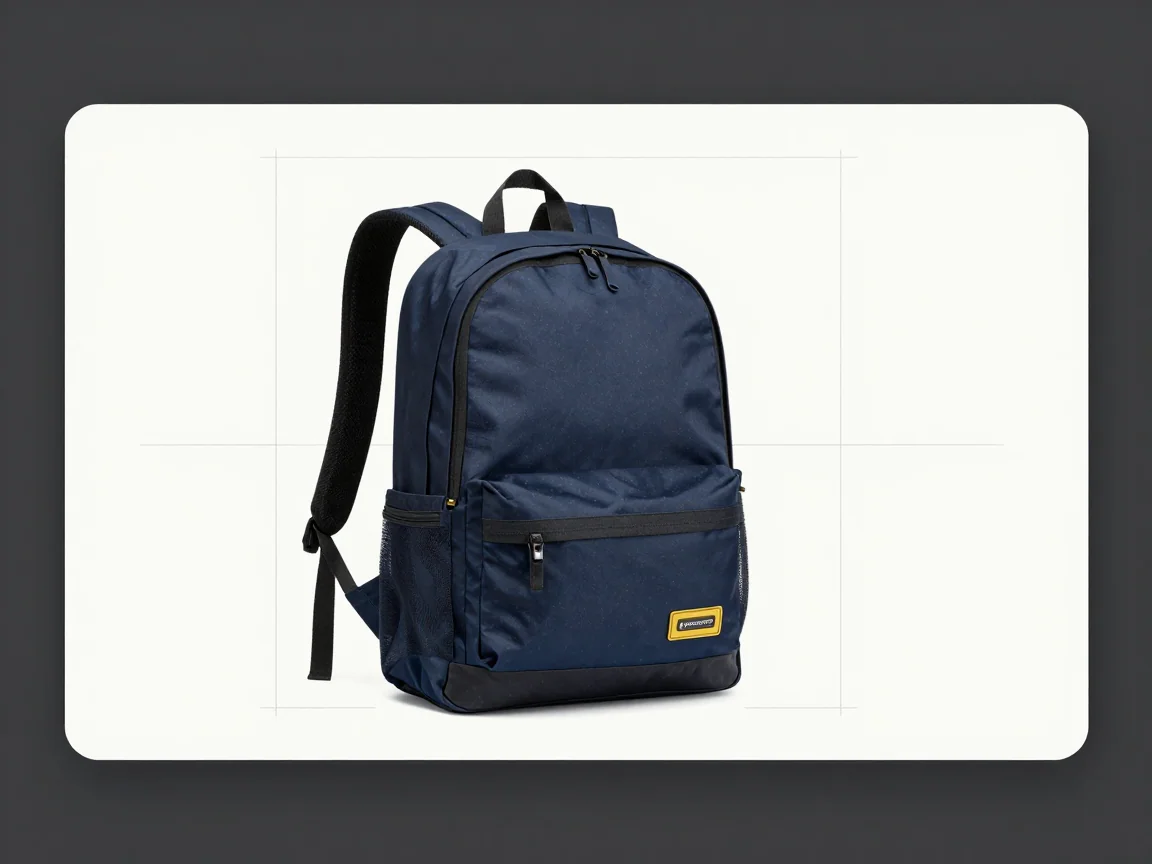
طابق الصورة داخل مساحة العمل بدلًا من تمديد الموضوع لملئها.
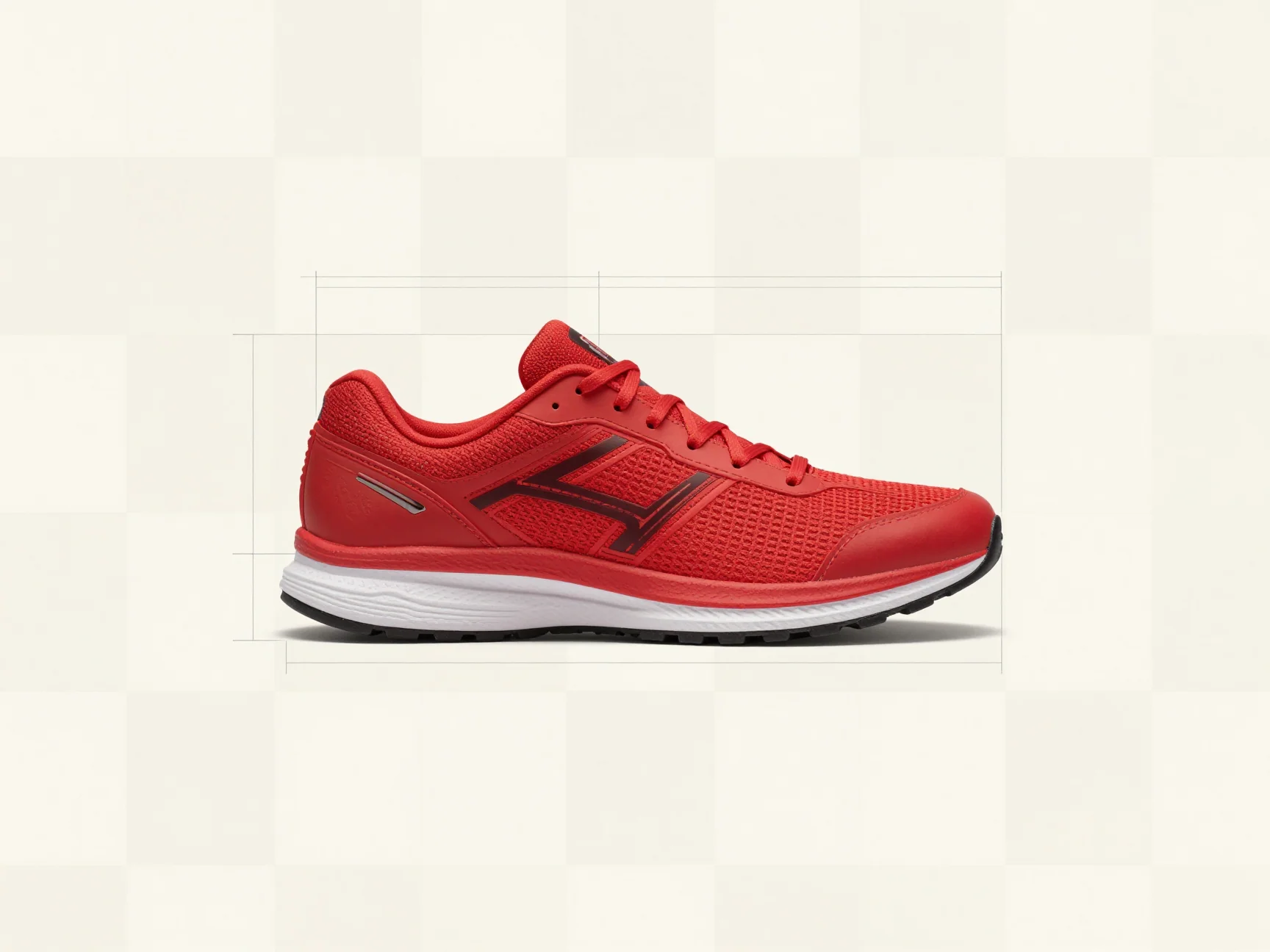
اختر هامشًا كافيًا لإبقاء الموضوع بعيدًا عن حافة الإخراج.
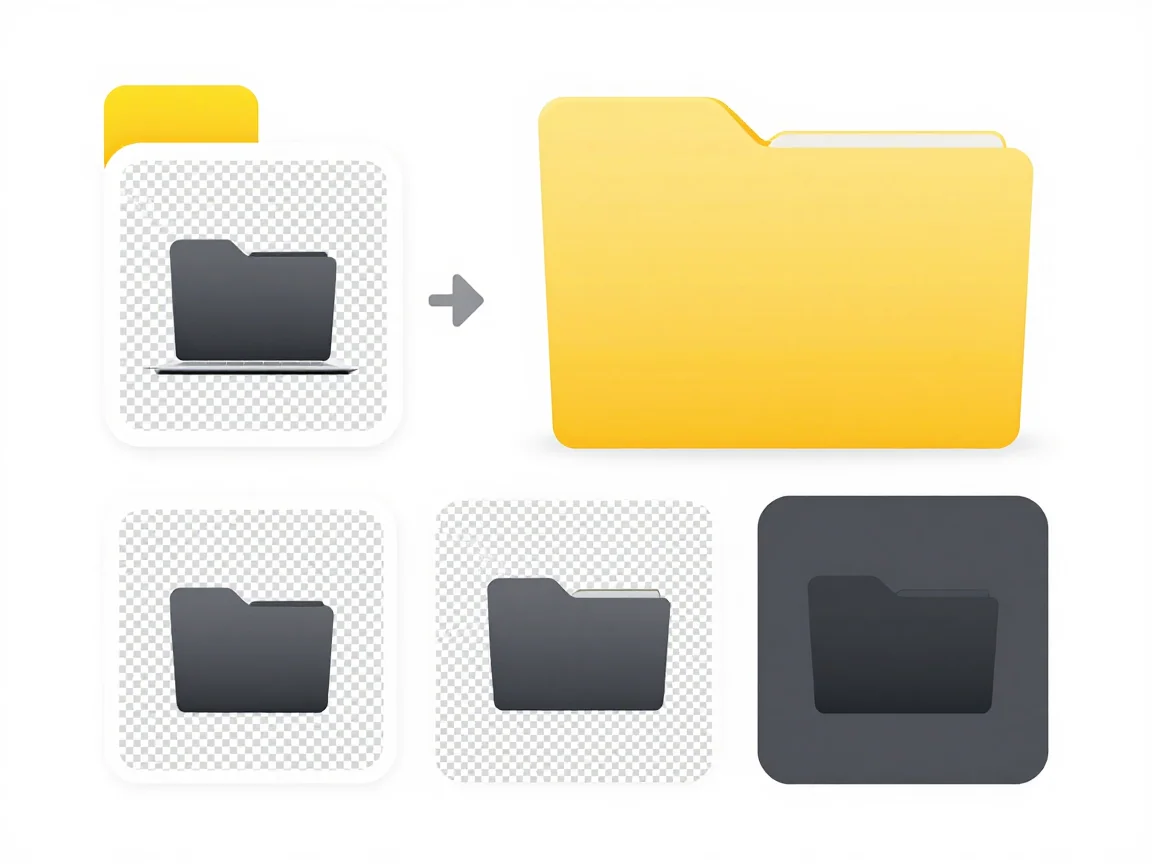
عاين الخلفية ومساحة العمل المختارتين قبل تنزيل المجموعة المعدلة الحجم.
استخدم مزيل خلفية المنتج لمعالجة مجموعة صور، وافحص المقابض والحواف الدقيقة، ثم صدّر صور PNG شفافة بتأطير متناسق للمنتجات.
أضف خلفيات بيضاء بالجملة بعد إزالة الذكاء الاصطناعي. راجع المنتجات الفاتحة، واضبط هوامش مساحة عمل متناسقة، ونزّل مجموعة متناسقة من صور PNG.
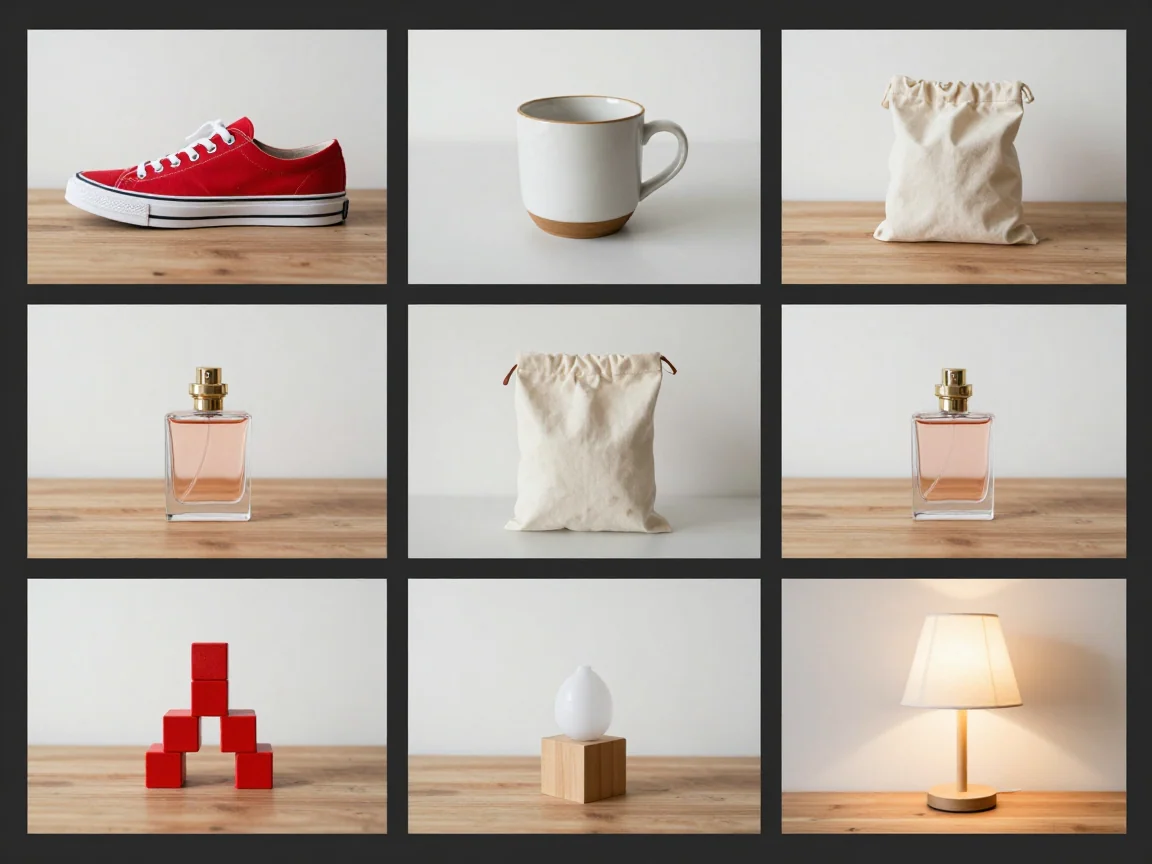
استخدم مزيل الخلفية بالجملة لمجموعات صور المنتجات. راجع كل صورة مقصوصة، واختر مساحة عمل وخلفية مشتركة، ثم نزّل صور PNG المحددة أو ZIP.