提把與開口
除了產品外側輪廓,也要檢查開口與縫隙。


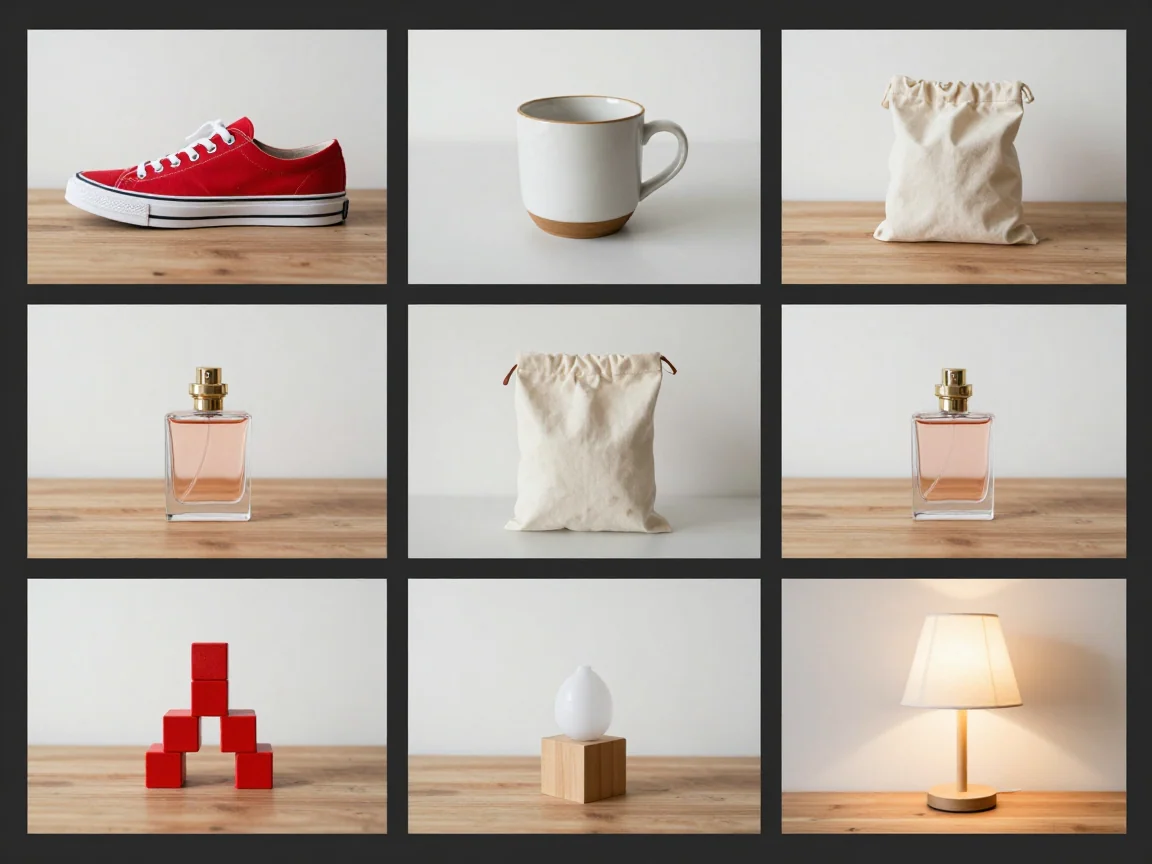
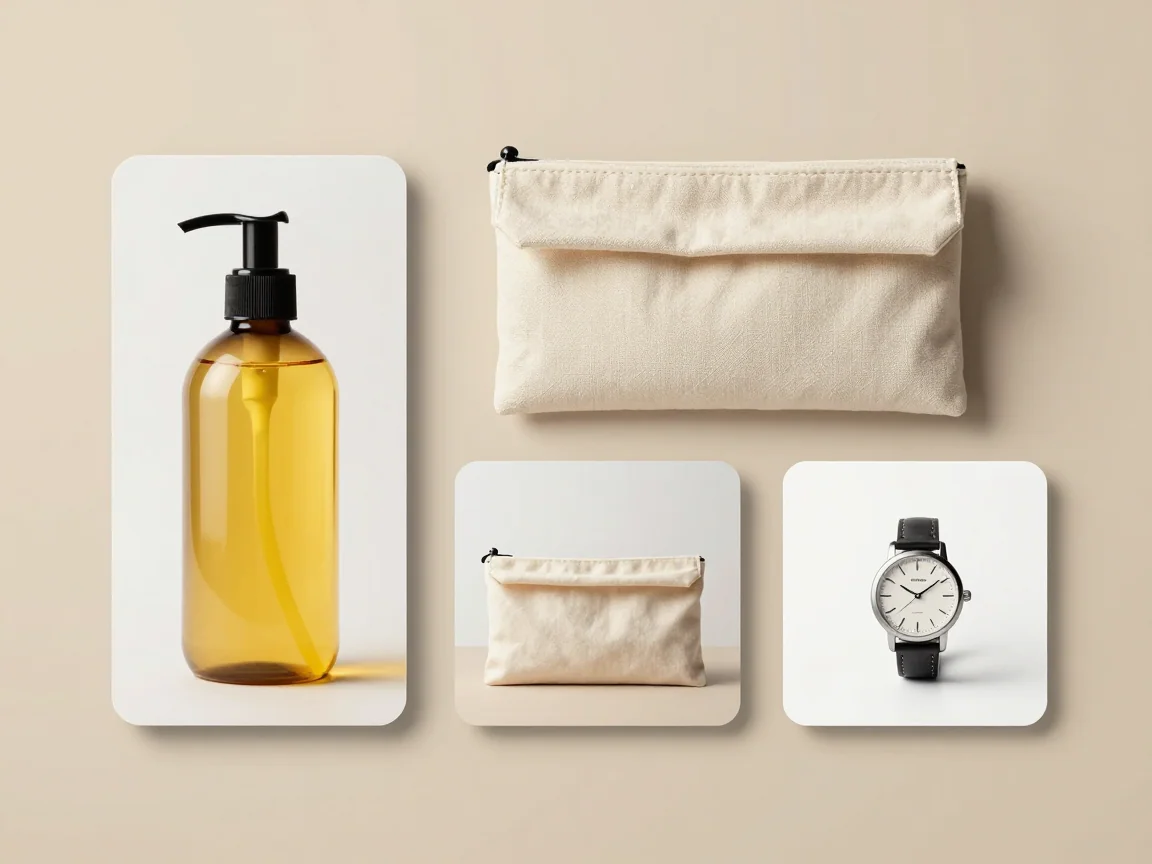
使用產品去背工具處理一組目錄照片。在匯出精選 PNG 並維持一致取景前,檢查提把、開口與細薄邊緣。
最多拖曳 20 張圖片至此,或選擇檔案
JPG、PNG 或 WebP · 每張最多 5 MB、1600 萬像素上傳的圖片使用可分享的媒體連結。請勿上傳敏感圖片。
選擇完整品項入鏡的清晰原圖。去背無法重建被裁切的提把、辨識模糊的包裝,或可靠地憑空生成被遮住的背帶。當這些細節重要時,請將原圖與完成圖片並排比對。
AI 輸入接受 JPG、PNG 與 WebP,每檔上限為 5 MB 與 16 百萬像素,每邊介於 256 至 4096 像素。請在上傳前先處理過大的照片。小尺寸來源不會僅因匯出畫布較大就變成細緻的目錄圖片。
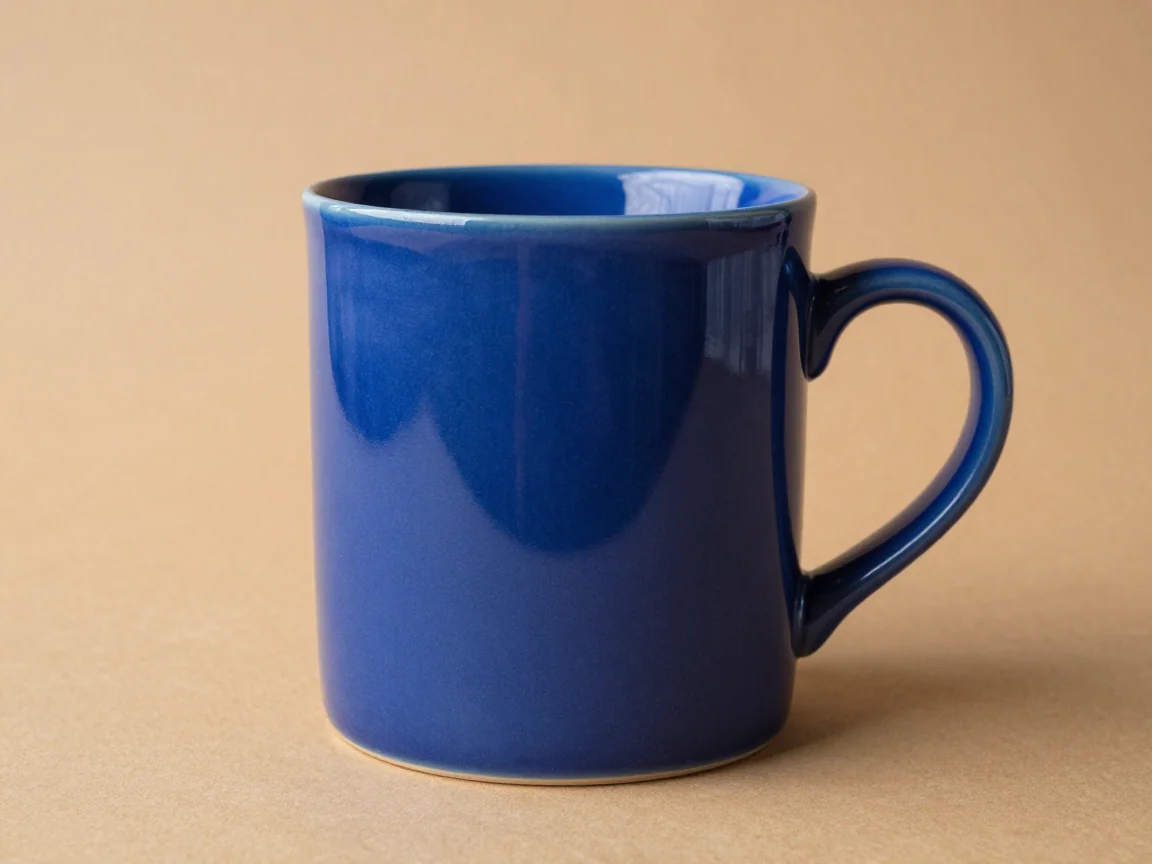
產品輪廓不只一個邊界。請查看馬克杯提把內側、包袋背帶之間、蕾絲鏤空周圍以及各部件之間的縫隙。即使外側輪廓看起來可信,這些空間仍可能殘留背景或遺失細薄材質。
請同時使用淺色與深色預覽背景。檢查用顏色與下載背景是兩回事。深色預覽可顯示淺色邊緣;淺色預覽可顯示深色毛邊。若重要產品特徵遺失,請回到原圖。
先檢查去背結果,再選擇輸出畫布與邊距。等比容納可保留比例,並讓完整主體留在畫框內。當高瓶與寬錢包必須共用同一交付尺寸時,這很實用。
畫布尺寸相同不一定代表產品看起來比例一致。請檢查所選整組並視情況調整邊距。此工具不會認證上架規則、改變商品顏色,或建立指定的 JPEG;下載格式為 PNG。
每張圖片都有自己的處理狀態。確認前請查看總報價,然後在上傳期間保持頁面開啟。佇列與圖片狀況會影響等待時間,因此不要預期每張照片會同時完成。
調查明顯失敗的項目時,可先選取已完成的圖片下載。重試前請修正錯誤的檔案或尺寸。若提交內容仍在檢查中,請等待已知狀態後再重新送出同一張圖片。新的移除請求可能是一項新的處理任務。
先從一組小批次開始,涵蓋目錄中最難處理的材質、開口與淺色表面。保留可辨識的來源名稱。
查看該批次可用的免費試用額度或「使用點數」報價。付費選擇不保證邊緣品質會有所不同。
比較原圖與結果、放大檢視小特徵,並在選擇最終背景前使用對比鮮明的預覽。
選擇透明或純色背景、維持比例,並下載所選 PNG 或 ZIP。若系統提示下載過大,請分批下載。
批次工作區可在顯示的檔案限制內接受最多 20 張圖片。處理仍會為每張圖片分別建立任務。批次不會建立單一拼貼,且一張照片成功並不代表其他去背結果都已就緒。
若有可用額度,請使用有限的免費試用。使用點數會在確認前顯示報價。對已完成圖片變更畫布、顏色與下載格式屬於本機匯出選擇;開始另一次 AI 移除則是獨立動作。
玻璃、反光、半透明材質、網狀材質與重疊部件可能較難處理。請檢查這些區域並保留原圖。若結果移除產品特徵或改變品項的呈現方式,請勿使用。
變更現有去背結果的匯出背景或畫布不需要再次提出移除請求。若要製作一致的白色整組並獲得聚焦的取景指引,請使用專用的白色背景工作流程。
除了產品外側輪廓,也要檢查開口與縫隙。
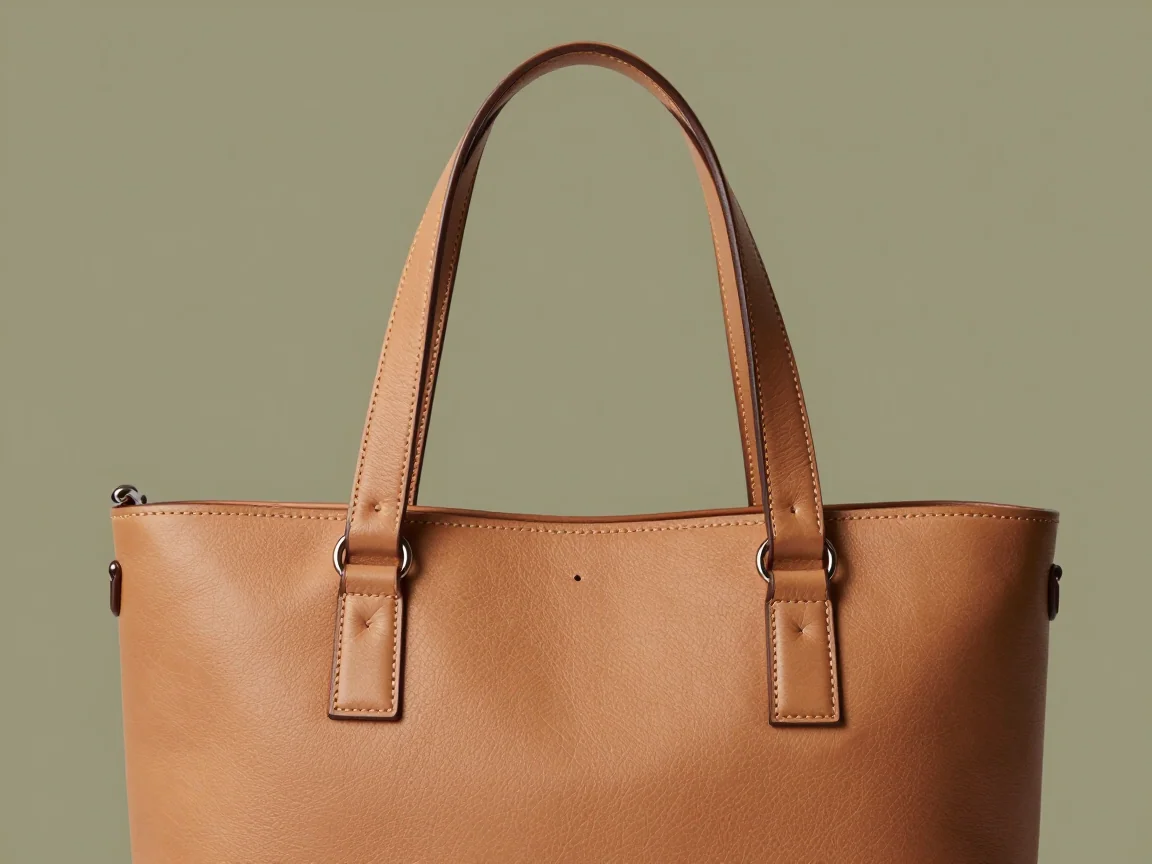
細背帶與小型五金在目錄匯出前值得仔細檢查。
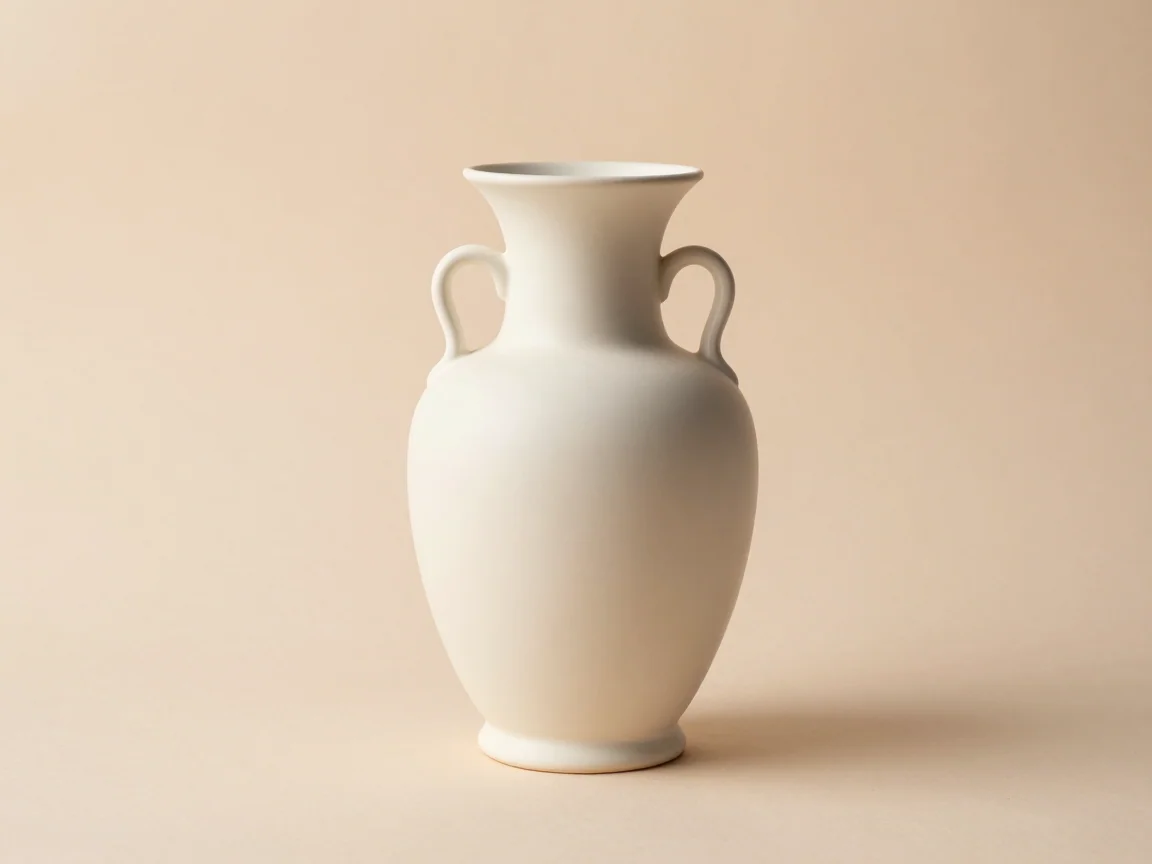
使用較深的預覽檢查淺色產品的邊緣。
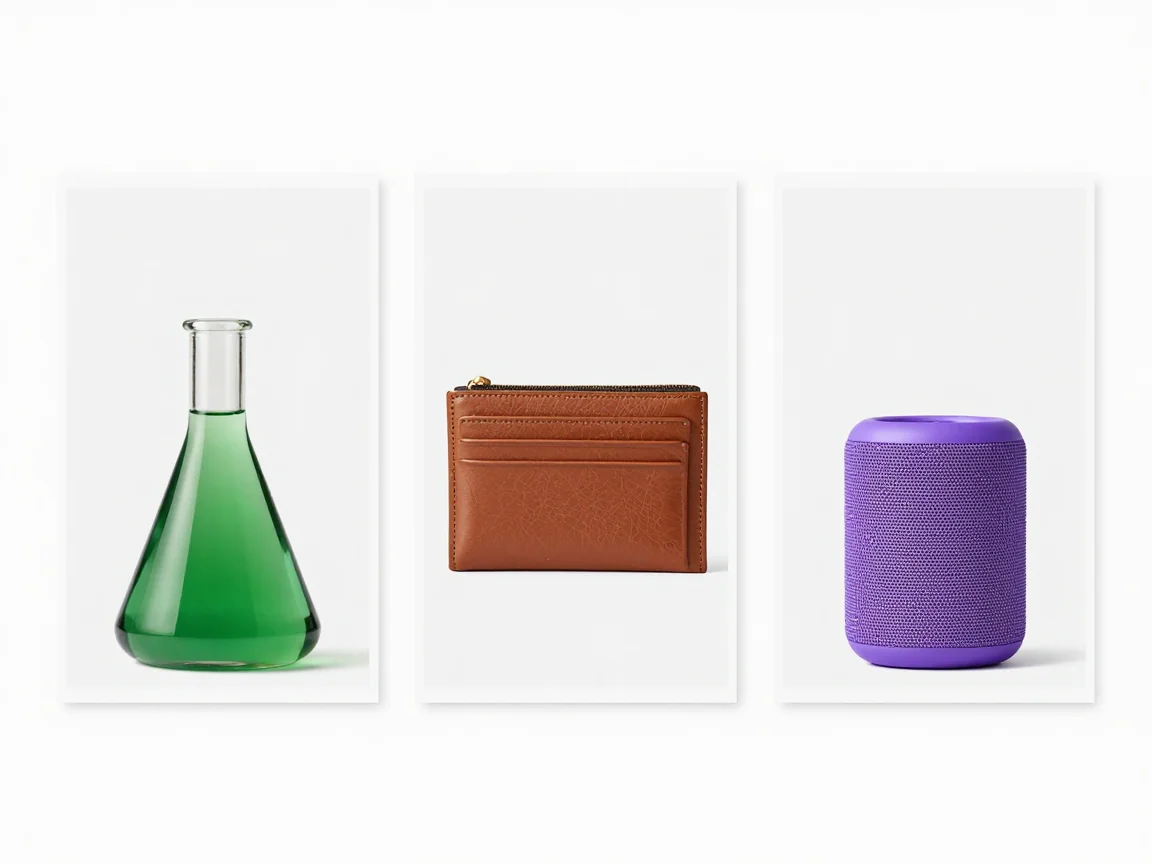
將同一畫布尺寸套用到整批時,請保持每個品項的比例。