不同的來源比例
共用畫布可容納不同的來源比例,而不必將每張圖片強制裁成相同畫面。


在您的裝置上縮放多張圖片,無需上傳或 AI 點數。保留比例、選擇畫布邊界,並下載透明或純色 PNG。
最多拖曳 20 張圖片至此,或選擇檔案
JPG、PNG 或 WebP · 每張最多 5 MB、1600 萬像素尺寸調整在您的裝置上完成,不使用 AI 點數。
當來源圖片已具備您想要的背景,或完成的去背結果需要另加框架時,請使用此工具。縮放不會移除背景、辨識前景主體或修復模糊照片。
最多可選取 20 個 JPG、PNG 或 WebP 檔案,每個檔案最大 5 MB、16 百萬像素,且每邊不超過 4096 像素。此本機流程可接受比 AI 工具 256 像素下限更小的圖片。較大的框架無法重現來源中不存在的細節。
包含式貼合會等比例縮放,讓完整來源置於畫布內。當直向照片放入橫向框架時,兩側可能會出現多餘空間。這是預期現象;拉伸會改變主體的形狀。
邊界會在貼合後的圖片與畫布邊緣之間保留空間。選擇大邊界前,請先檢查最小的輸出尺寸。若設定導致沒有可用的繪製區域,請減少邊界或選擇其他畫布尺寸。
透明 PNG 會在透明來源周圍保留空白區域。純色匯出會填滿可用的背景。若原始圖片仍有不透明背景,縮放會保留那些原始像素;選擇透明並不會移除它們。
當主體需要分離時,請先使用產品背景移除工具,再回到此處進行僅調整尺寸的交付。無論您選擇透明、白色或其他純色,匯出格式皆為 PNG。
目前的瀏覽器會在此裝置上處理檔案。不需要 AI 報價或點數,但瀏覽器記憶體與大量圖片數量可能影響等待時間。在儲存檔案前請保持頁面開啟。
下載選取的圖片或 ZIP 前,請先預覽尺寸。若瀏覽器無法準備壓縮檔,或大小限制訊息要求更小的組合,請減少選取數量並分批下載。請保留原始檔案,以便輸出其他交付尺寸。
加入原始檔案或完成的去背結果。請選擇完整、可辨識的檔案,而非重複的副本。
選擇目的平台所需的尺寸,並在每個來源周圍保留空間。
檢查每個貼合結果。即使選擇透明畫布,不透明的來源背景仍會是圖片的一部分。
儲存選取的圖片或整組檔案。在下載完成前請保持頁面開啟,並在需要時分批下載過大的選取內容。
不會。此僅調整尺寸的流程會在您的裝置上執行,不會呼叫 AI 移除。它不需要付費報價。雲端背景移除是另一項工具,有其自身的額度或點數價格。
不行。不透明的原始背景仍會是圖片的一部分。若需要獨立主體,請先使用產品背景移除工具去除背景,再縮放完成的 PNG。
共用畫布會統一檔案尺寸。主體看起來的大小取決於來源比例與邊界。請以視覺檢查整組產品;高挑與小巧的產品在相同畫布上可能看起來不同。
縮放工具可以縮放或置入來源,但無法還原不存在的細節。請檢查預定的觀看尺寸,並在放大後看起來模糊時改用更清晰的原始檔案。
共用畫布可容納不同的來源比例,而不必將每張圖片強制裁成相同畫面。
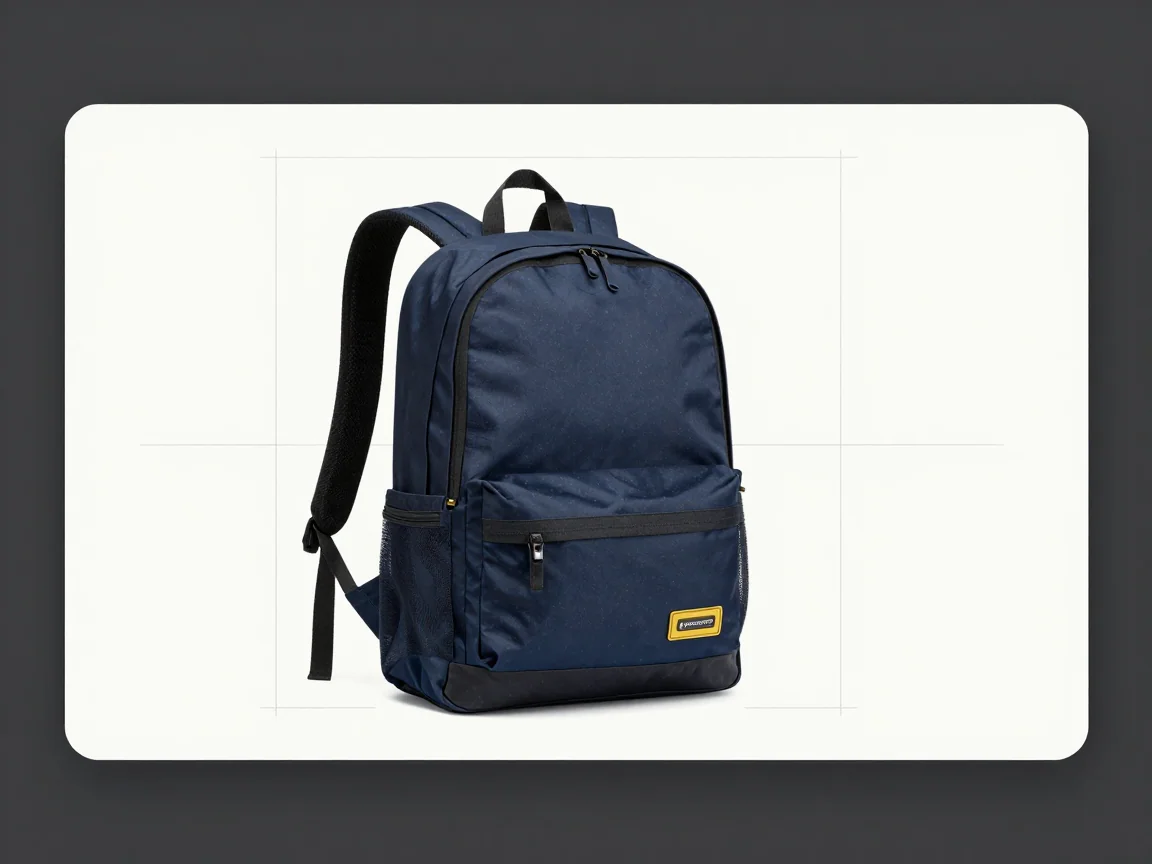
將圖片貼合於畫布內,而非拉伸主體來填滿畫布。
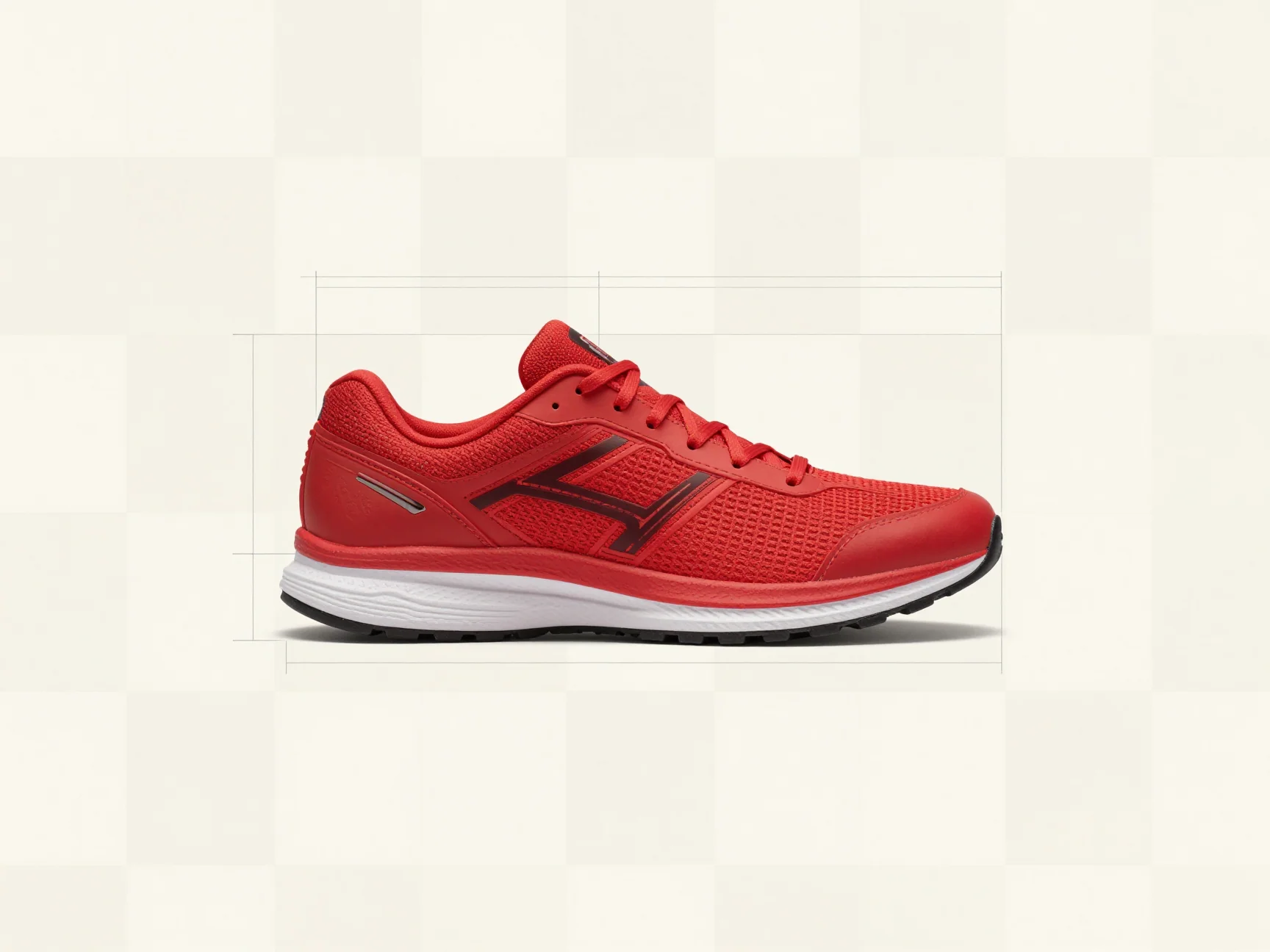
選擇足夠的邊界,讓主體與輸出邊緣保持距離。
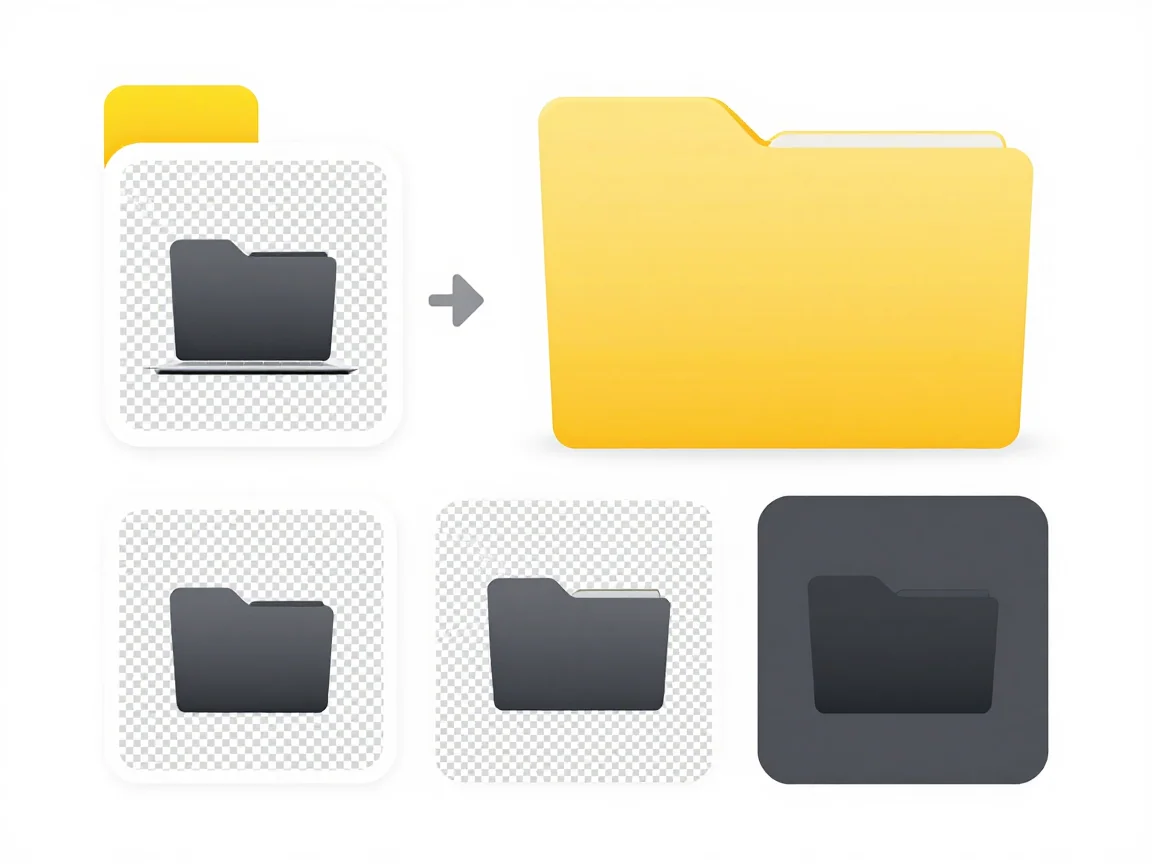
下載縮放後的組合前,先預覽您選擇的背景與畫布。