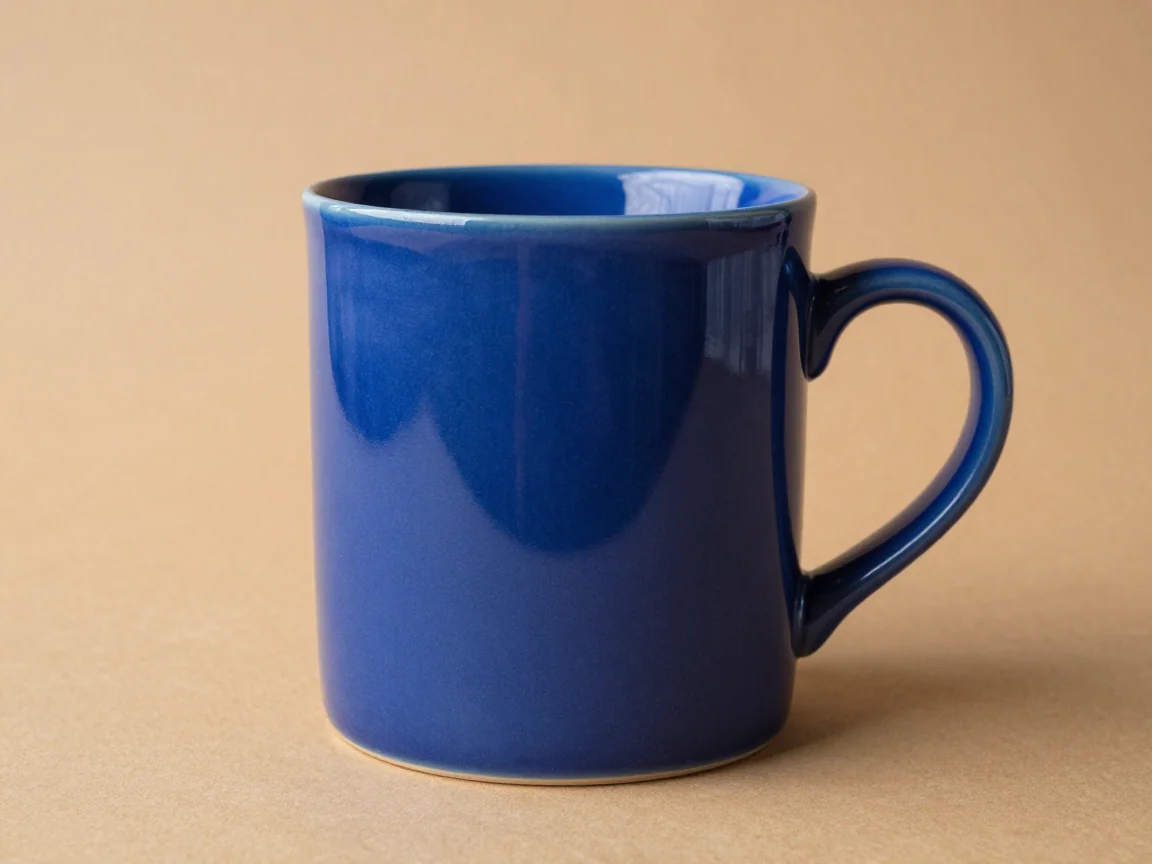
Uchwyty i otwory
Sprawdź otwory i szczeliny, a także zewnętrzny kontur produktu.


Użyj usuwania tła produktów dla zestawu zdjęć katalogowych. Sprawdź uchwyty, otwory i drobne krawędzie przed eksportem wybranych plików PNG z spójnym kadrowaniem.
Przeciągnij tu do 20 obrazów lub wybierz pliki
JPG, PNG lub WebP · do 5 MB i 16 MP na obrazPrzesłane obrazy korzystają z udostępnianych linków multimedialnych. Nie przesyłaj wrażliwych obrazów.
Wybierz ostre oryginały z całym przedmiotem w kadrze. Usuwanie tła nie może odtworzyć przyciętego uchwytu, odczytać rozmytego opakowania ani wiarygodnie wymyślić ukrytego paska. Gdy te szczegóły mają znaczenie, zachowaj oryginał obok gotowego obrazu.
Wejście AI akceptuje JPG, PNG i WebP do 5 MB i 16 megapikseli na plik, przy czym każdy bok ma od 256 do 4096 pikseli. Przygotuj zbyt duże zdjęcia przed przesłaniem. Małe źródło nie stanie się szczegółowym obrazem katalogowym tylko dlatego, że eksportowane płótno jest większe.
Kontur produktu ma więcej niż jedną granicę. Zajrzyj do wnętrza ucha kubka, między paskami torby, wokół otworów koronki i przez szczeliny między częściami. Te przestrzenie mogą zachować tło lub stracić drobny materiał, nawet gdy zewnętrzny kontur wygląda przekonująco.
Używaj zarówno jasnego, jak i ciemnego tła podglądu. Kolor kontrolny jest oddzielony od pobranego tła. Ciemny podgląd może ujawnić bladą krawędź; jasny podgląd może ujawnić ciemną frędzlę. Wróć do oryginału, jeśli brakuje ważnej cechy produktu.
Najpierw sprawdź wycięcie, a następnie wybierz płótno wyjściowe i margines. Dopasowanie zawierające zachowuje proporcje i utrzymuje cały obiekt w ramce. Jest przydatne, gdy wysoka butelka i szeroki portfel muszą mieć jeden rozmiar dostawy.
Równe wymiary płótna nie tworzą automatycznie jednakowo wyglądającej skali produktu. Sprawdź wybrany zestaw i w razie potrzeby dostosuj marginesy. To narzędzie nie certyfikuje zasad listingu, nie zmienia kolorów towarów ani nie tworzy wymaganego JPEG; pobrane pliki to PNG.
Każdy obraz ma własny status przetwarzania. Przed potwierdzeniem sprawdź całkowitą wycenę, a podczas przesyłania pozostaw stronę otwartą. Kolejka i warunki obrazu wpływają na czas oczekiwania, więc nie oczekuj, że wszystkie zdjęcia zakończą się razem.
Wybierz ukończone obrazy do pobrania, badając wyraźnie nieudany element. Popraw zły plik lub wymiary przed ponowieniem. Jeśli zgłoszenie jest nadal sprawdzane, poczekaj na znany status, zanim wyślesz ten sam obraz ponownie. Nowe żądanie usunięcia może być nowym zadaniem przetwarzania.
Zacznij od małego zestawu zawierającego najtrudniejsze materiały, otwory i blade powierzchnie w Twoim katalogu. Zachowaj rozpoznawalne nazwy źródłowe.
Sprawdź dostępny limit bezpłatnej próby lub wycenę Użyj kredytów dla partii. Wybór płatności nie gwarantuje innej jakości krawędzi.
Porównaj oryginał i wynik, powiększ drobne elementy i użyj kontrastujących podglądów przed wyborem ostatecznego tła.
Wybierz przezroczyste lub jednolite tło, zachowaj proporcje i pobierz wybrane pliki PNG lub ZIP. Podziel zbyt duże pobrania, gdy pojawi się monit.
Obszar roboczy partii akceptuje do 20 obrazów w wyświetlanych limitach plików. Przetwarzanie pozostaje oddzielnym zadaniem dla każdego obrazu. Partia nie tworzy jednego kolażu, a jedno udane zdjęcie nie dowodzi, że pozostałe wycięcia są gotowe.
Użyj ograniczonego limitu bezpłatnej próby, jeśli jest dostępny. Użyj kredytów wyświetla wycenę przed potwierdzeniem. Zmiany płótna, koloru i pobierania gotowego obrazu to lokalne wybory eksportu; rozpoczęcie kolejnego usuwania AI to oddzielna czynność.
Szkło, odbicia, materiały półprzezroczyste, siatka i nakładające się części mogą być trudne. Sprawdź te obszary i zachowaj oryginał. Nie używaj wyniku, który usuwa cechę produktu lub zmienia sposób przedstawienia przedmiotu.
Zmiana tła eksportu lub płótna istniejącego wycięcia nie wymaga kolejnego żądania usunięcia. Użyj dedykowanego przepływu pracy z białym tłem, aby uzyskać spójny biały zestaw i ukierunkowane wskazówki dotyczące kadrowania.
Sprawdź otwory i szczeliny, a także zewnętrzny kontur produktu.
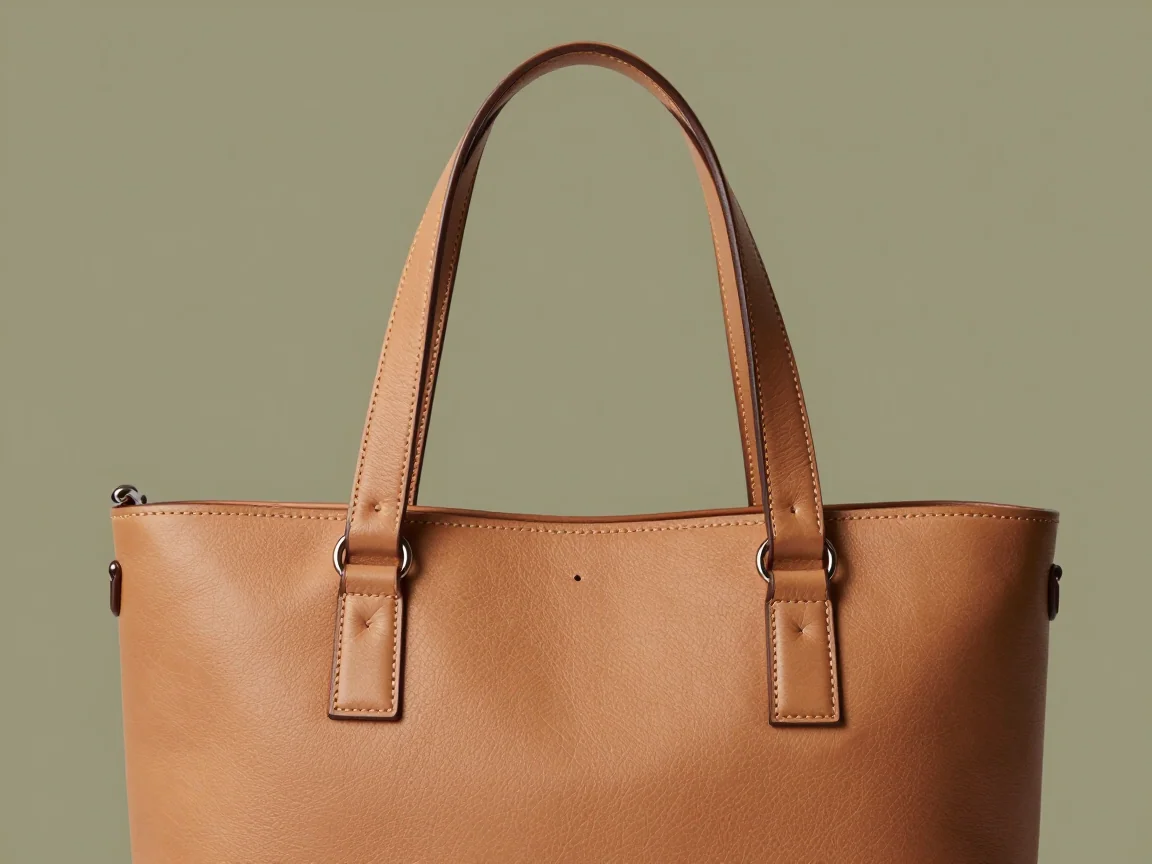
Cienkie paski i drobne okucia zasługują na bliższe spojrzenie przed eksportem katalogowym.
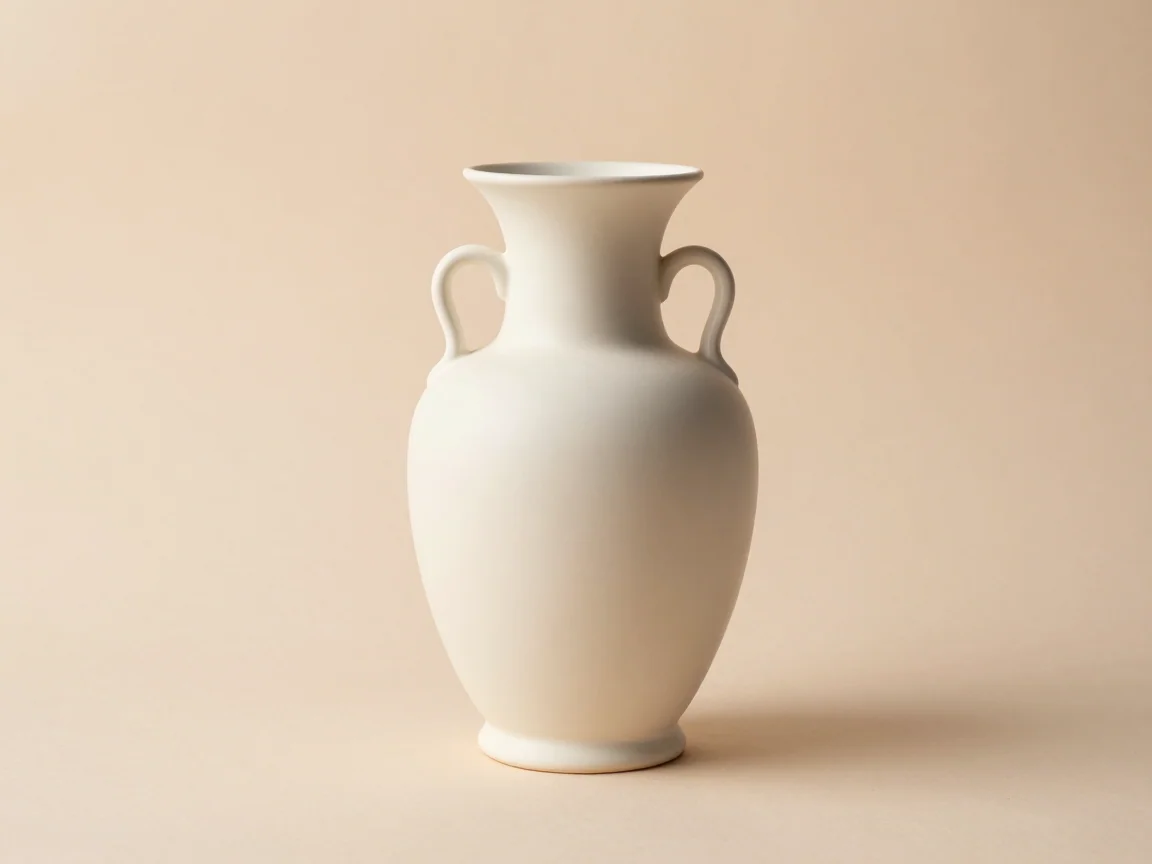
Użyj ciemniejszego podglądu, aby sprawdzić krawędź jasnego produktu.
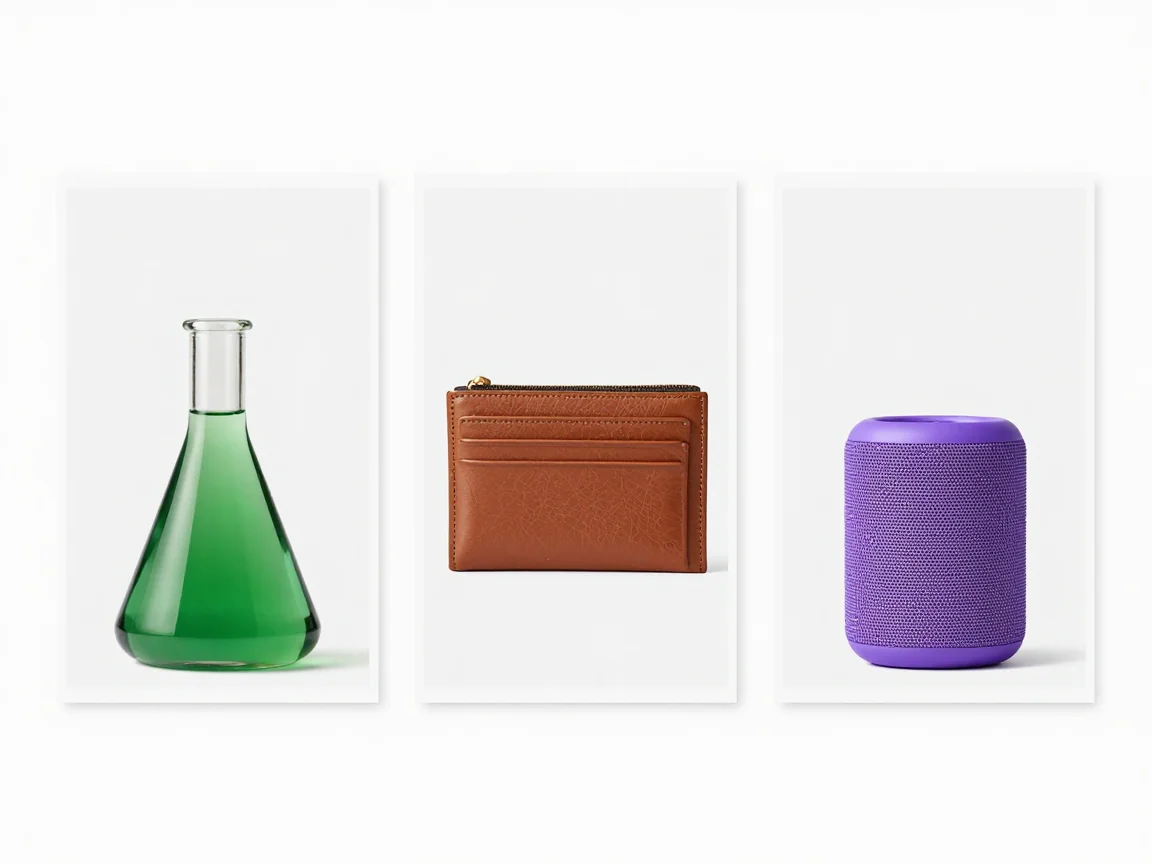
Zachowaj proporcje każdego przedmiotu przy stosowaniu jednego rozmiaru płótna do partii.
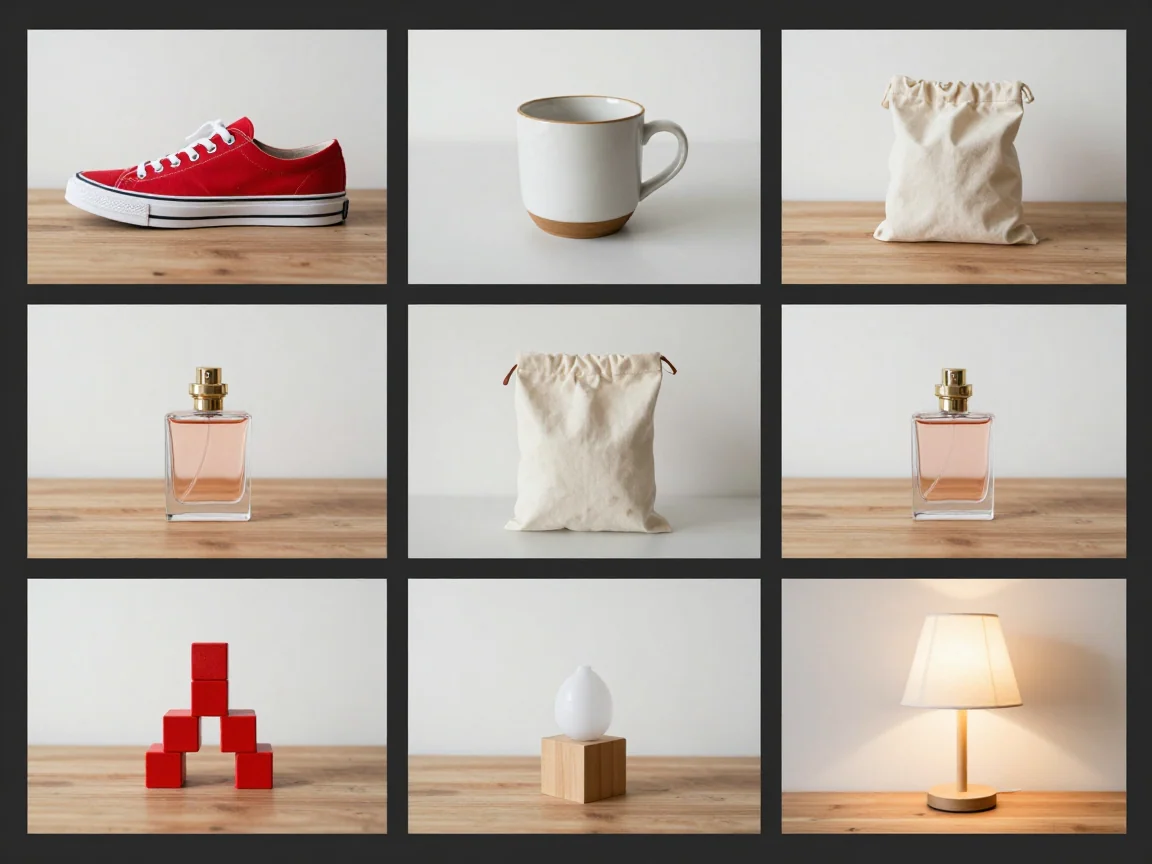
Użyj narzędzia do zbiorczego usuwania tła w zestawach zdjęć produktów. Przejrzyj każdy wycięty obraz, wybierz wspólne płótno i tło, a następnie pobierz wybrane pliki PNG lub ZIP.
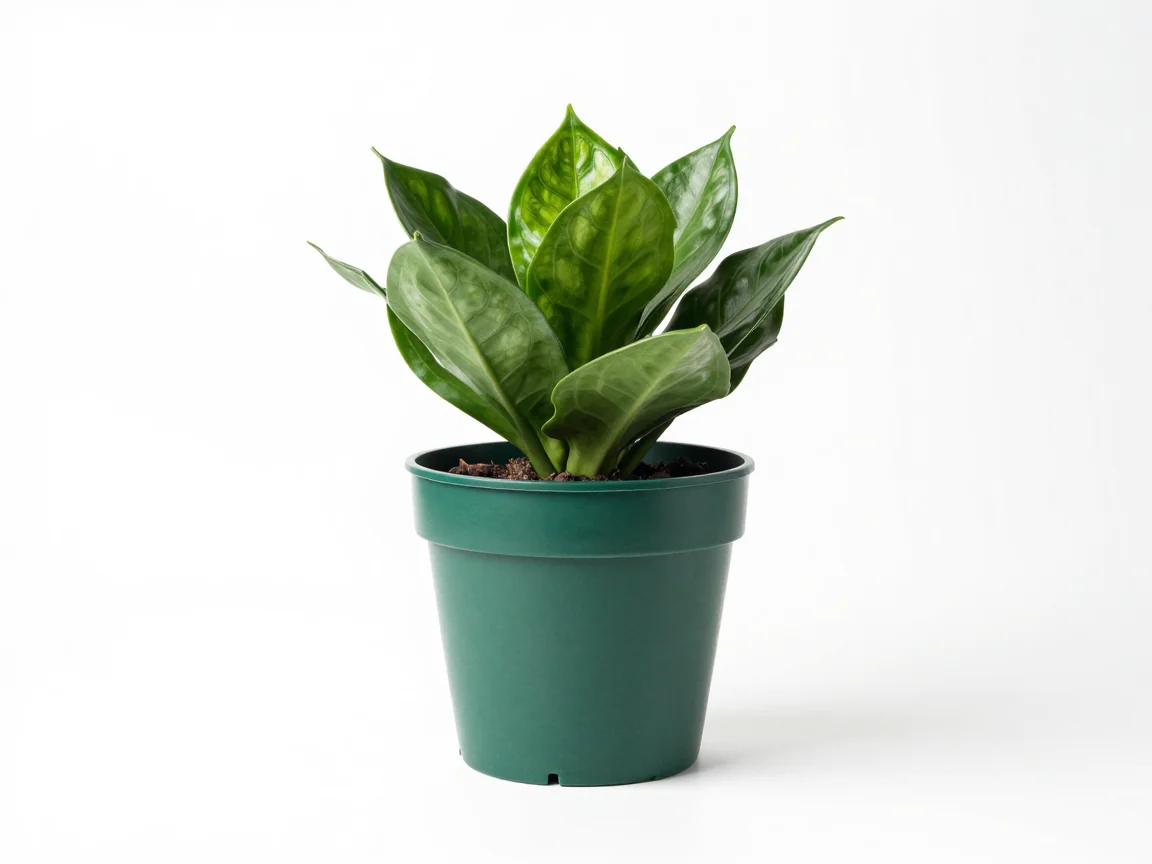
Dodawaj białe tła zbiorczo po usuwaniu AI. Sprawdź jasne produkty, ustaw spójne marginesy płótna i pobierz skoordynowany zestaw obrazów PNG.
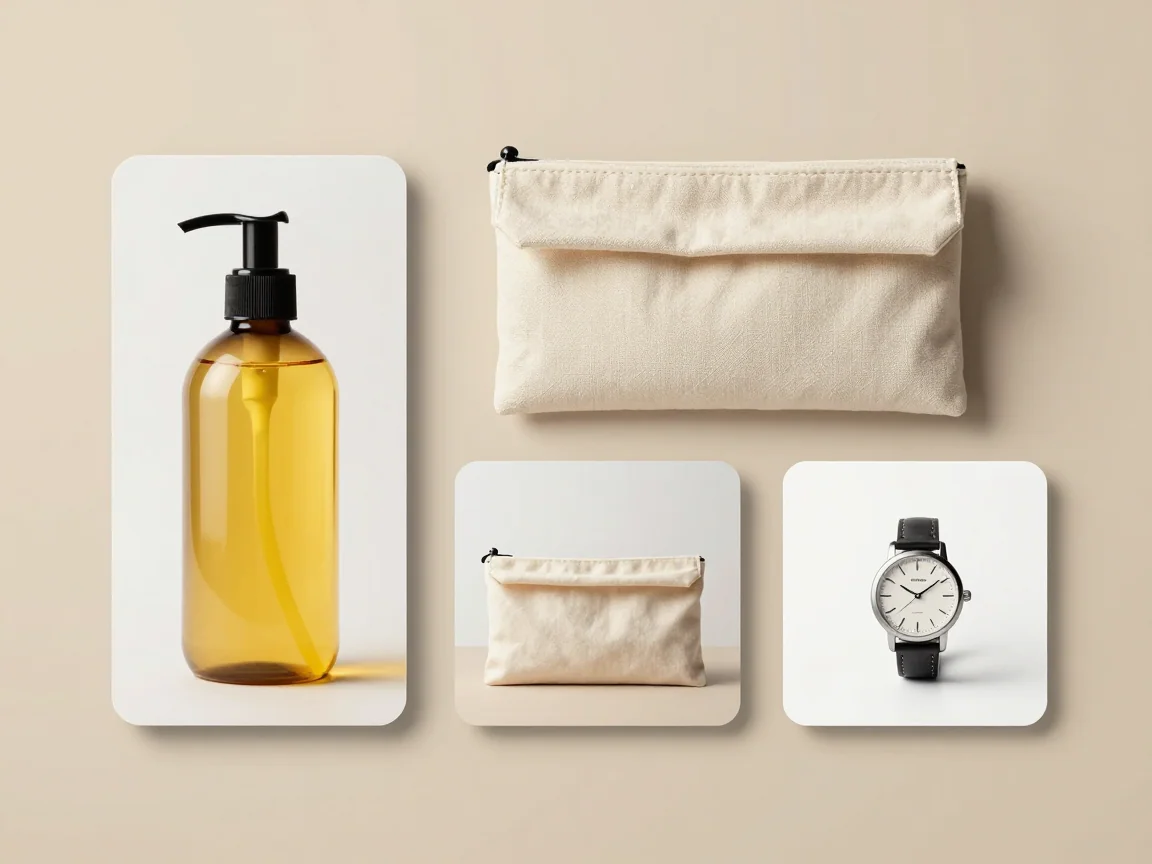
Użyj zbiorczego narzędzia do zmiany rozmiaru obrazów na swoim urządzeniu. Dopasuj wiele obrazów do wspólnego płótna, zachowaj proporcje, wybierz marginesy i pobierz pliki PNG bez kredytów AI.