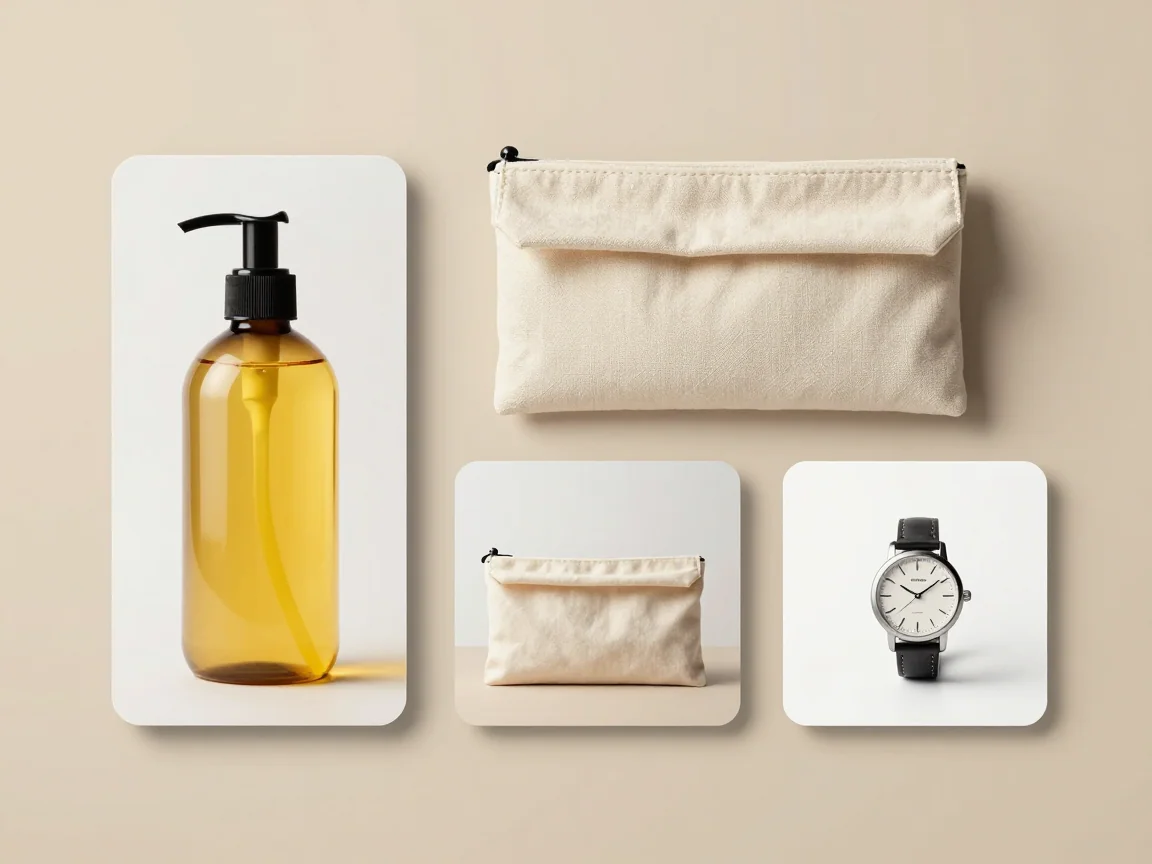
Różne proporcje źródeł
Wspólne płótno może zawierać różne proporcje źródeł bez wymuszania tego samego kadru dla każdego obrazu.


Zmieniaj rozmiar wielu obrazów na swoim urządzeniu bez przesyłania i kredytów AI. Zachowaj proporcje, wybierz marginesy płótna i pobieraj przezroczyste lub jednokolorowe pliki PNG.
Przeciągnij tu do 20 obrazów lub wybierz pliki
JPG, PNG lub WebP · do 5 MB i 16 MP na obrazZmiana rozmiaru odbywa się na urządzeniu i nie zużywa kredytów AI.
Użyj tego narzędzia, gdy źródło ma już pożądane tło lub gdy gotowe wycięcie wymaga innej ramki. Zmiana rozmiaru nie usuwa tła, nie rozpoznaje obiektu pierwszego planu ani nie naprawia rozmytego zdjęcia.
Wybierz do 20 plików JPG, PNG lub WebP, każdy do 5 MB, 16 megapikseli i 4096 pikseli na bok. Ten lokalny proces może przyjmować mniejsze obrazy niż minimalne 256 pikseli narzędzia AI. Większa ramka nie odtworzy brakujących szczegółów źródła.
Dopasowanie zawierające skaluje proporcjonalnie, aby całe źródło zmieściło się na płótnie. Gdy zdjęcie pionowe trafia do ramki poziomej, po bokach może pojawić się dodatkowe miejsce. Ta przestrzeń jest oczekiwana; rozciąganie zmieniłoby kształt obiektu.
Margines rezerwuje miejsce między dopasowanym obrazem a krawędzią płótna. Przed wybraniem dużego marginesu sprawdź najmniejszy wymiar wynikowy. Jeśli ustawienia nie pozostawiają użytecznego obszaru rysowania, zmniejsz margines lub wybierz inny rozmiar płótna.
Przezroczysty PNG zachowuje puste obszary wokół przezroczystego źródła. Jednolity kolor eksportu wypełnia dostępne tło. Jeśli oryginał nadal ma nieprzezroczyste tło, zmiana rozmiaru zachowuje te oryginalne piksele; wybranie przezroczystości ich nie usuwa.
Najpierw użyj usuwania tła produktu, gdy obiekt wymaga wyodrębnienia, a następnie wróć tutaj, aby zmienić tylko rozmiar dostawy. Eksport to PNG niezależnie od wyboru przezroczystości, bieli lub innego jednolitego koloru.
Bieżąca przeglądarka przetwarza pliki na tym urządzeniu. Nie są potrzebne wyceny AI ani kredyty, ale pamięć przeglądarki i liczba dużych obrazów mogą wpływać na czas oczekiwania. Pozostaw stronę otwartą, aż zapiszesz pliki.
Sprawdź wymiary przed pobraniem wybranych obrazów lub ZIP. Jeśli przeglądarka nie może przygotować archiwum lub komunikat o limicie rozmiaru prosi o mniejszy zestaw, zmniejsz wybór i pobieraj partiami. Zachowaj oryginały dla innego rozmiaru dostawy.
Dodaj oryginały lub gotowe wycięcia. Wybierz kompletne, rozpoznawalne pliki zamiast powielonych kopii.
Wybierz wymiary potrzebne docelowemu miejscu i pozostaw przestrzeń wokół każdego źródła.
Sprawdź każde dopasowanie. Nieprzezroczyste tło źródła pozostaje częścią obrazu nawet po wybraniu przezroczystego płótna.
Zapisz wybrane obrazy lub zestaw. Pozostaw stronę otwartą do zakończenia pobierania i dziel zbyt duże wybory, gdy to konieczne.
Nie. Ten proces zmieniający tylko rozmiar działa na Twoim urządzeniu i nie wywołuje usuwania AI. Nie wymaga płatnej wyceny. Usuwanie tła w chmurze to osobne narzędzie z własnym limitem lub ceną w kredytach.
Nie. Nieprzezroczyste oryginalne tło pozostaje częścią obrazu. Jeśli potrzebujesz wyodrębnionego obiektu, najpierw usuń je za pomocą usuwania tła produktu, a następnie zmień rozmiar gotowego PNG.
Wspólne płótno wyrównuje wymiary plików. Proporcje źródła i marginesy określają, jak duży wydaje się obiekt. Sprawdź zestaw wizualnie; wysoki i kompaktowy produkt mogą wyglądać różnie na identycznych płótnach.
Zmieniacz rozmiaru może skalować lub umieszczać źródło, ale nie odtworzy brakujących szczegółów. Sprawdź zamierzony rozmiar wyświetlania i użyj ostrzejszego oryginału, gdy powiększony obraz wygląda miękko.
Wspólne płótno może zawierać różne proporcje źródeł bez wymuszania tego samego kadru dla każdego obrazu.
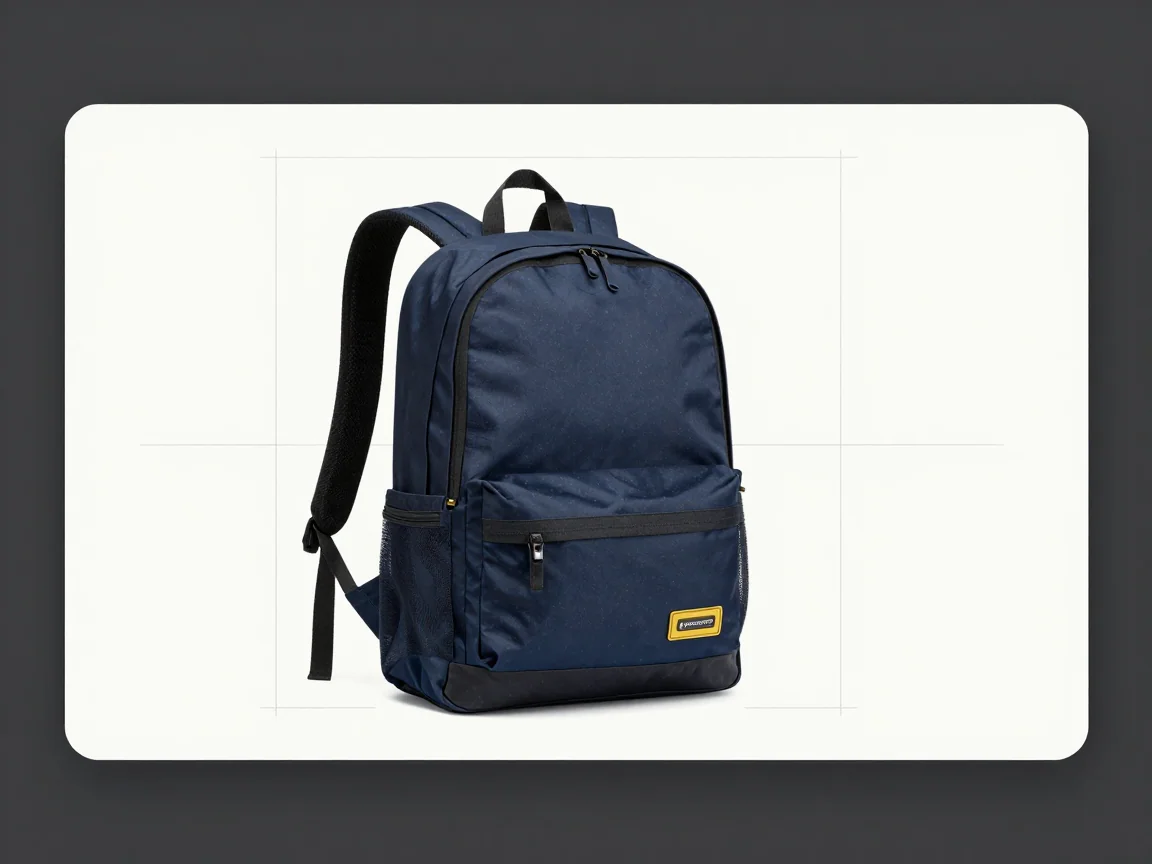
Dopasuj obraz w obrębie płótna zamiast rozciągać obiekt, aby je wypełnił.
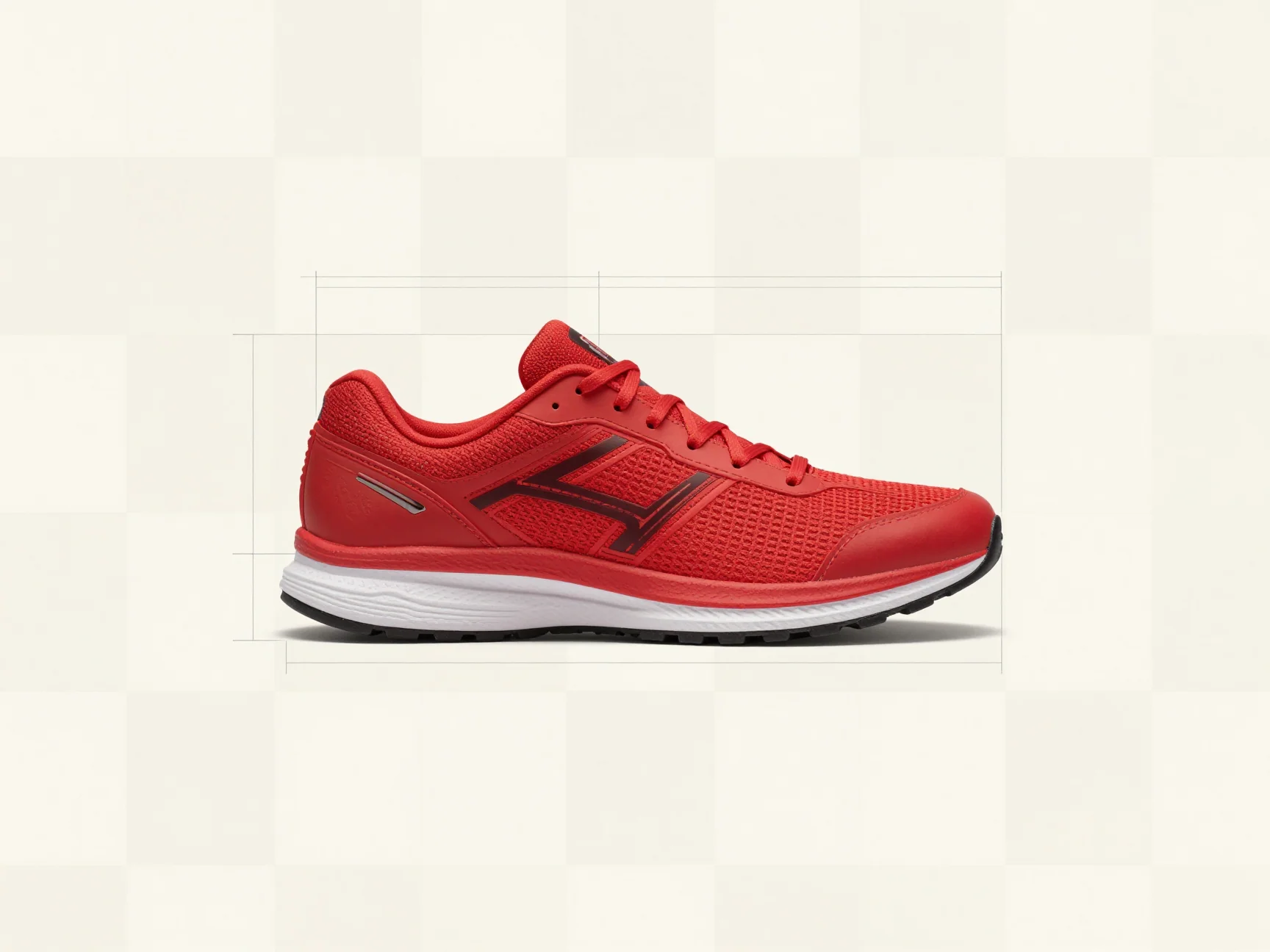
Wybierz wystarczający margines, aby obiekt pozostawał z dala od krawędzi wyniku.
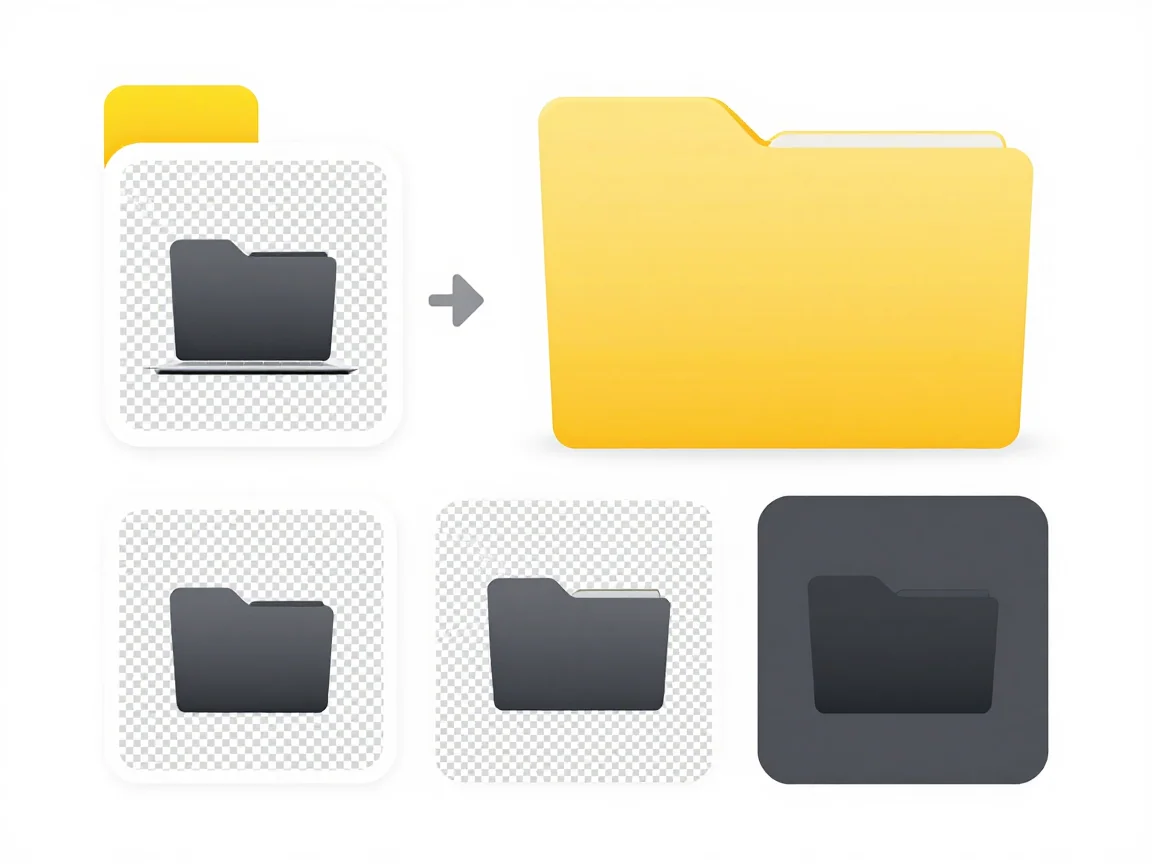
Sprawdź wybrane tło i płótno przed pobraniem zestawu o zmienionym rozmiarze.
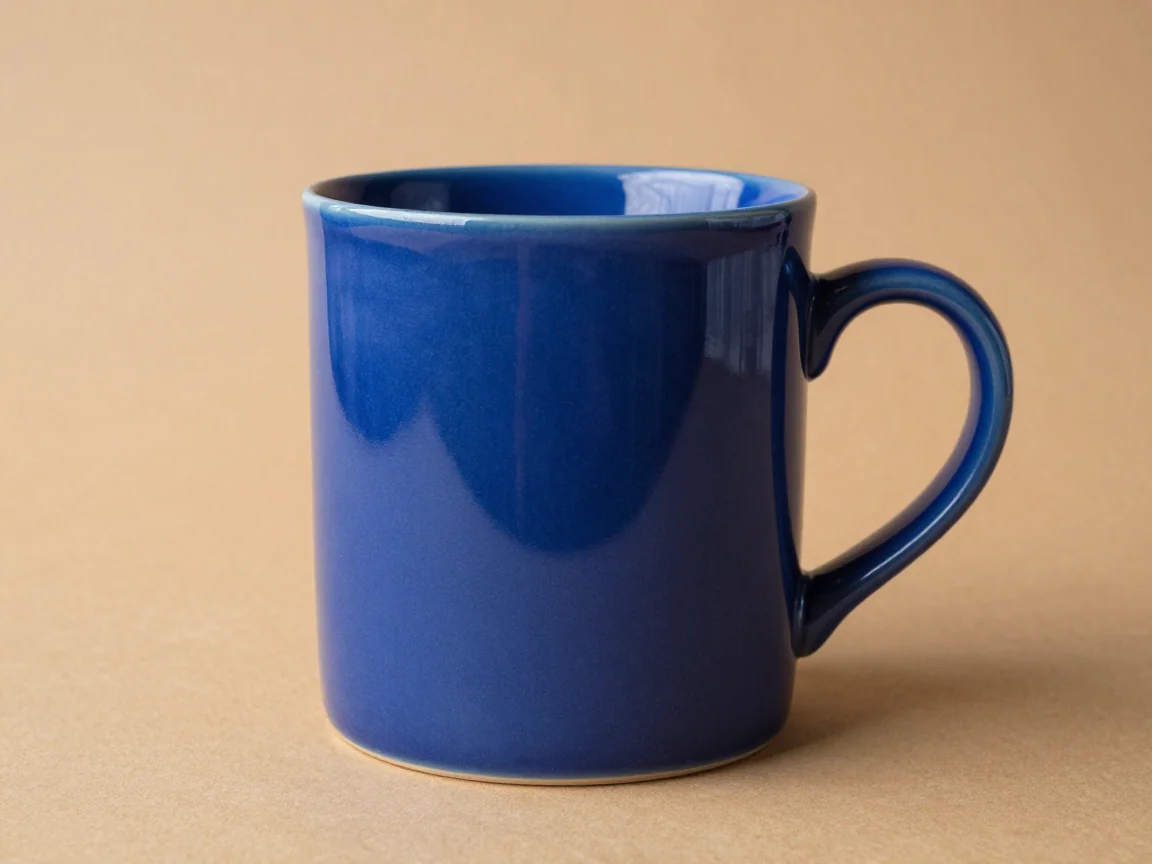
Użyj narzędzia do usuwania tła produktu, aby przetworzyć zestaw zdjęć, sprawdzić uchwyty i drobne krawędzie, a następnie wyeksportować przezroczyste pliki PNG ze spójnym kadrowaniem produktów.
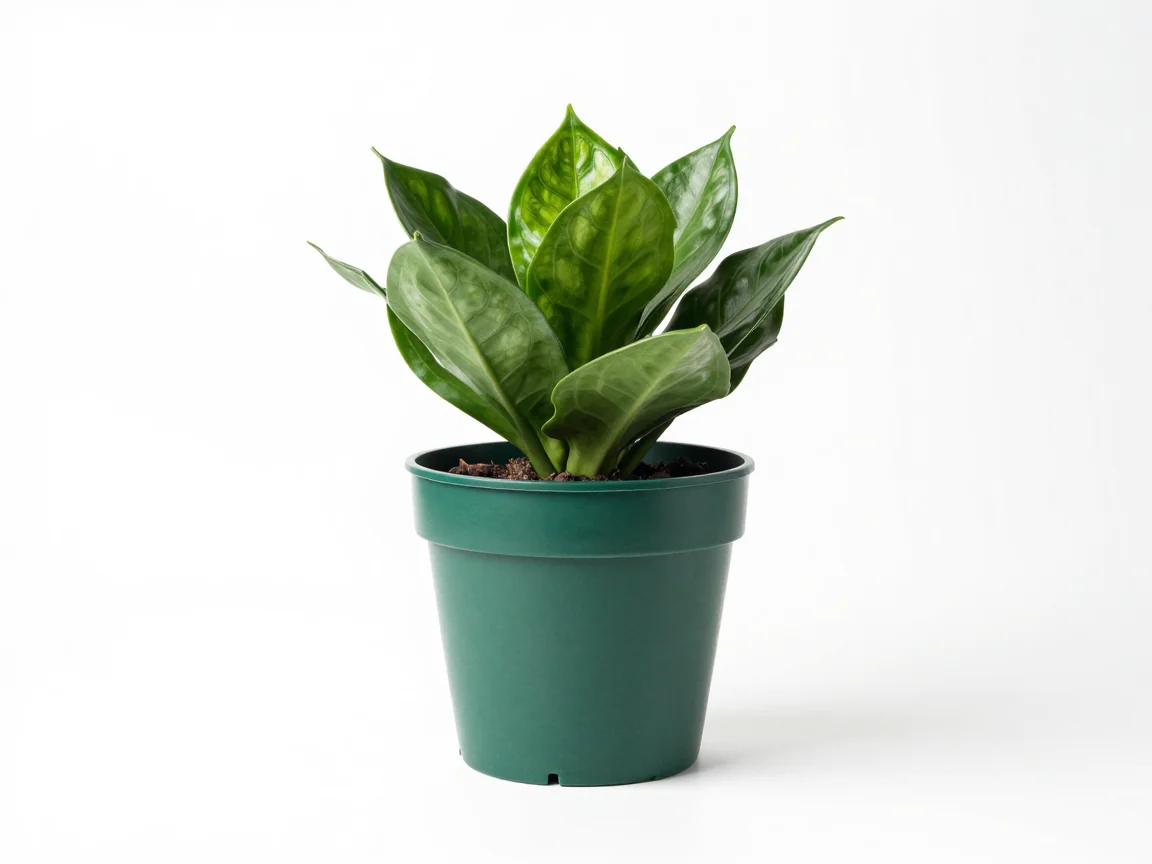
Dodawaj białe tła zbiorczo po usuwaniu AI. Sprawdź jasne produkty, ustaw spójne marginesy płótna i pobierz skoordynowany zestaw obrazów PNG.
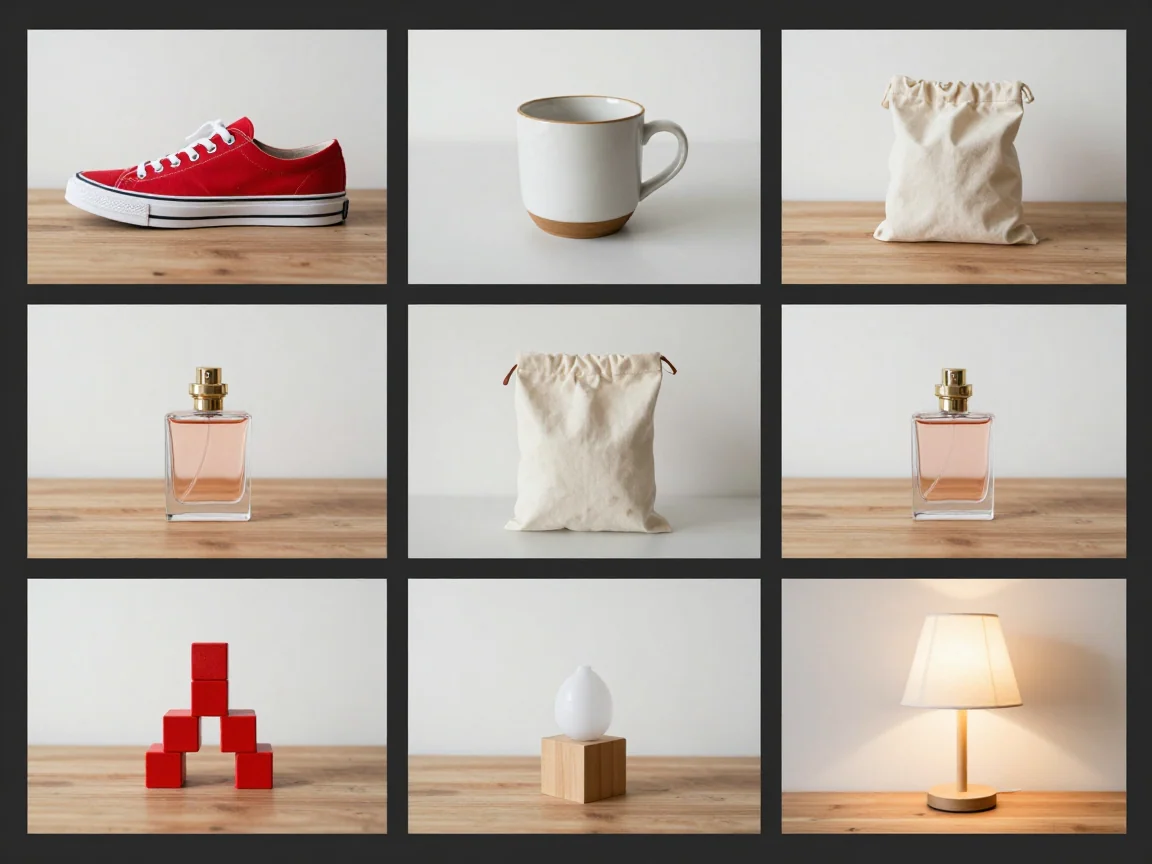
Użyj narzędzia do zbiorczego usuwania tła w zestawach zdjęć produktów. Przejrzyj każdy wycięty obraz, wybierz wspólne płótno i tło, a następnie pobierz wybrane pliki PNG lub ZIP.