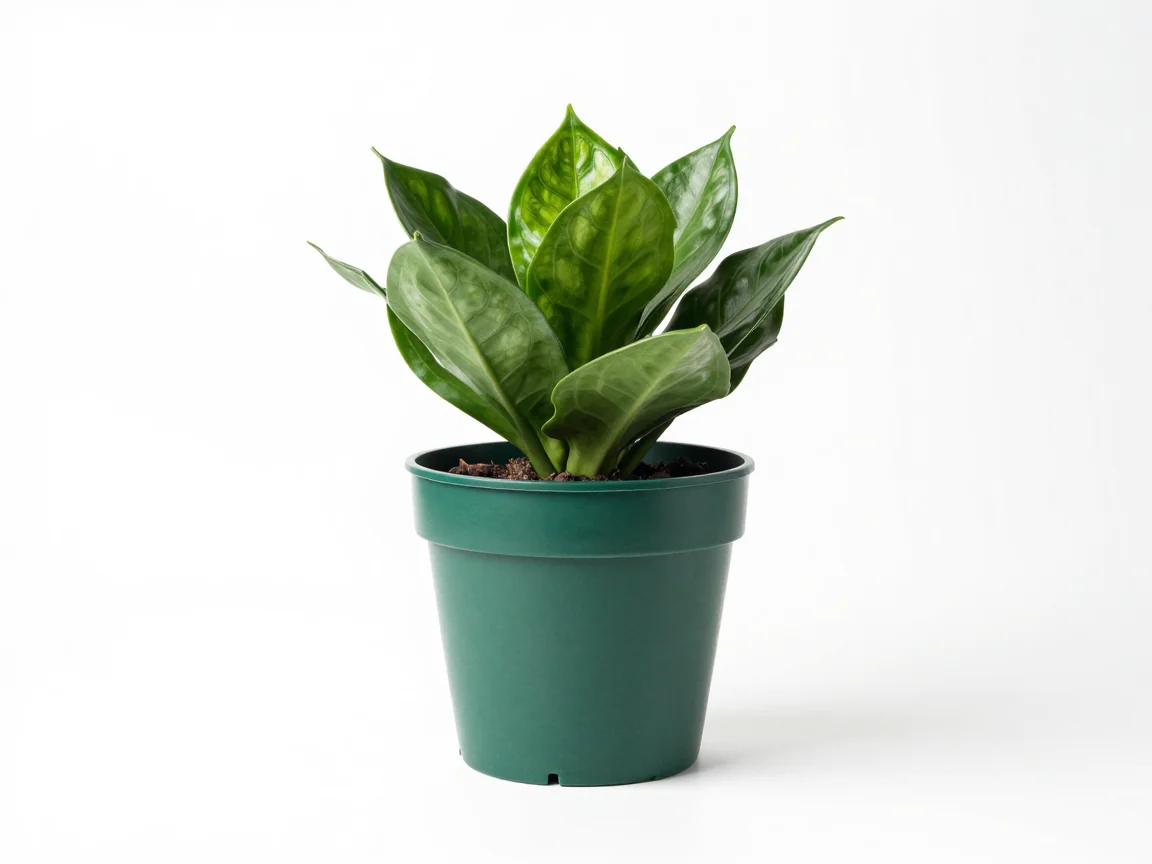
Witte catalogusachtergrond
Kies wit als exportachtergrond na het controleren van de uitsnede.


Voeg witte achtergronden in bulk toe na het controleren van elke uitsnede. Kies consistente canvasmarges en download een gecoördineerde set PNG productfoto's.
Sleep hier maximaal 20 afbeeldingen of kies bestanden
JPG, PNG of WebP · maximaal 5 MB en 16 MP per afbeeldingGeüploade afbeeldingen gebruiken deelbare medialinks. Upload geen gevoelige afbeeldingen.
Een witte export vult het lege gebied rond de uitsnede; het betekent niet dat de oorspronkelijke achtergrond correct is verwijderd. Vergelijk eerst het origineel en het resultaat en inspecteer dan of oude achtergrond langs een rand of binnen een opening achterblijft.
Het voorinstelling voor witte achtergrond selecteert wit voor export. Voorbeeldachtergronden zijn hulpmiddelen voor inspectie en kunnen worden gewijzigd zonder de definitieve bestandskleur te bepalen. Gebruik een donkerder voorbeeld wanneer lichte materialen moeilijk van wit te onderscheiden zijn.
Een witte schoen, crème vaas of lichte stof kan wegvallen tegen zowel de bron als de definitieve achtergrond. Controleer stiksels, knopen, highlights en het silhouet. Bewaar het origineel als de uitsnede een nuttig detail verliest.
Een effen witte export is geen methode om ontbrekende pixels te herstellen. Het wijzigen van de achtergrond kan een verwijderd wit onderdeel niet terugbrengen. Heroverweeg de bron of verwerkingskeuze als het resultaat verandert hoe het product eruitziet.
Kies een gemeenschappelijk canvas en een nuttige marge. Passend binnen het kader behoudt verhoudingen en houdt het hele product binnen het frame. Het kan lege ruimte toevoegen wanneer de beeldverhoudingen van de bron verschillen.
Controleer de afbeeldingen als set vóór levering. Hetzelfde frame kan een kort accessoire kleiner laten lijken dan een hoge fles; consistente waargenomen schaal is een visuele controle, niet iets wat gelijke afmetingen garanderen. Downloads zijn PNG, inclusief effen witte versies.
Upload maximaal 20 JPG, PNG of WebP afbeeldingen. Elke AI-bron mag niet groter zijn dan 5 MB of 16 megapixels en 256–4096 pixels per zijde. Controleer de beschikbare proef- of volledige creditofferte voordat u de verwijdering bevestigt.
De verwerkingstijd varieert. Volg de status van elke afbeelding en laat de pagina open tijdens het uploaden. Een bevestigde fout kan opnieuw worden geprobeerd nadat de oorzaak is verholpen; een inzending die wordt gecontroleerd, mag niet opnieuw worden verzonden omdat deze langzamer is dan een andere afbeelding.
Gebruik volledige, duidelijke foto's met herkenbare namen. Voeg bleke materialen toe in de eerste controleronde.
Controleer de beschikbare proef- of Credits gebruiken-offerte. Elke geselecteerde afbeelding wordt afzonderlijk verwerkt.
Controleer witte details op een donkere preview en selecteer vervolgens witte export en consistente marges.
Selecteer voltooide afbeeldingen en gebruik een ZIP voor een set. Verklein de selectie als de downloadlimiet wordt overschreden.
Een bestaande uitsnede omzetten naar een witte export gebeurt lokaal. Credits gelden voor de verwijderingsaanvraag in de offerte, niet voor elke latere kleurwijziging of download. Een nieuwe AI-verwijdering is een andere actie.
Deze tool downloadt PNG, inclusief effen witte versies. Controleer het vereiste formaat, de afmetingen en de regels van de bestemming. De workflow certificeert geen marktplaatsnaleving en converteert de download niet naar JPEG.
Nee. Proefverwerking is beperkt tot de toegestane hoeveelheid die in de werkruimte wordt weergegeven. Credits gebruiken toont een prijs vóór bevestiging. Een witte export verlengt een gebruikt proeftegoed niet.
De exportkleur ligt achter de uitsnede en kan een verwijderd voorgronddetail niet herstellen. Vergelijk met het origineel op een donkere preview. Een scherpere, meer contrasterende bron kan nuttiger zijn dan de afbeelding ongewijzigd opnieuw te proberen.
Bekijk abonnementen en credits voordat je een nieuwe AI-aanvraag doet
Kies wit als exportachtergrond na het controleren van de uitsnede.
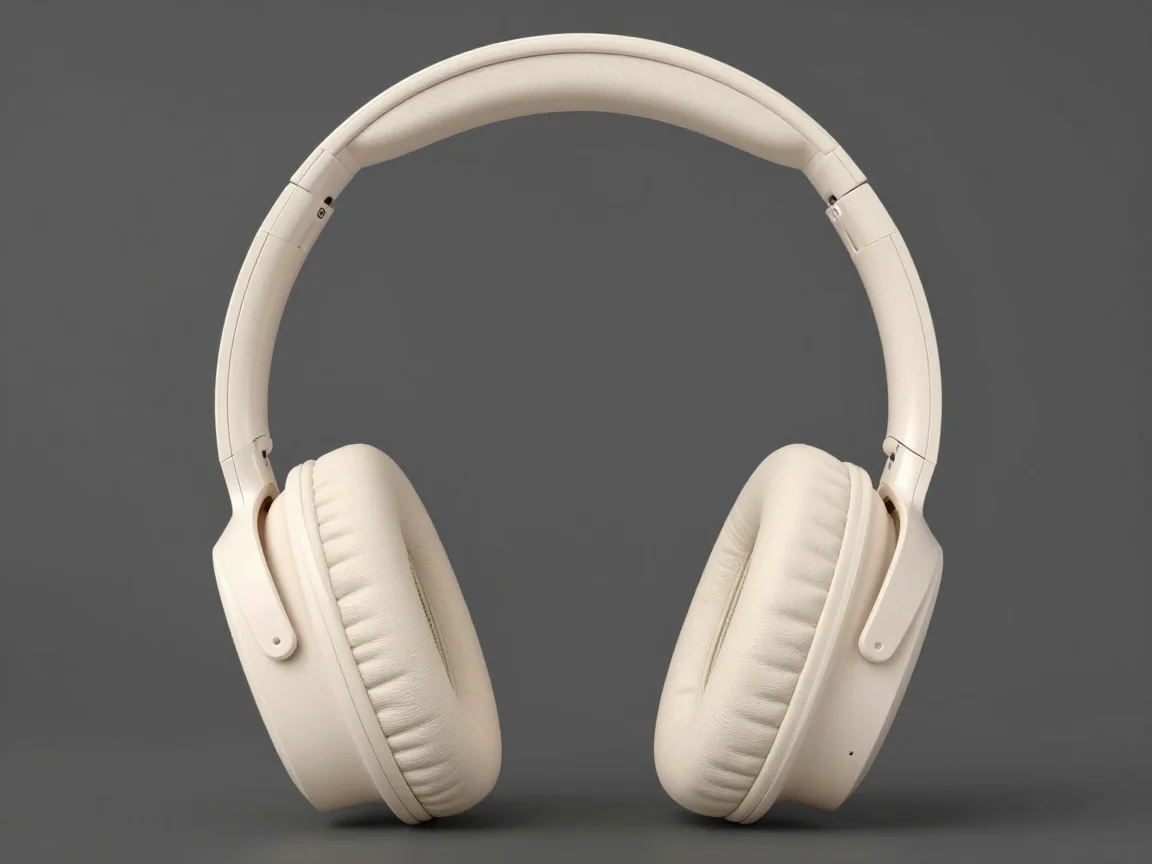
Controleer bleke materialen tegen een contrasterende preview voordat u een versie met witte achtergrond opslaat.
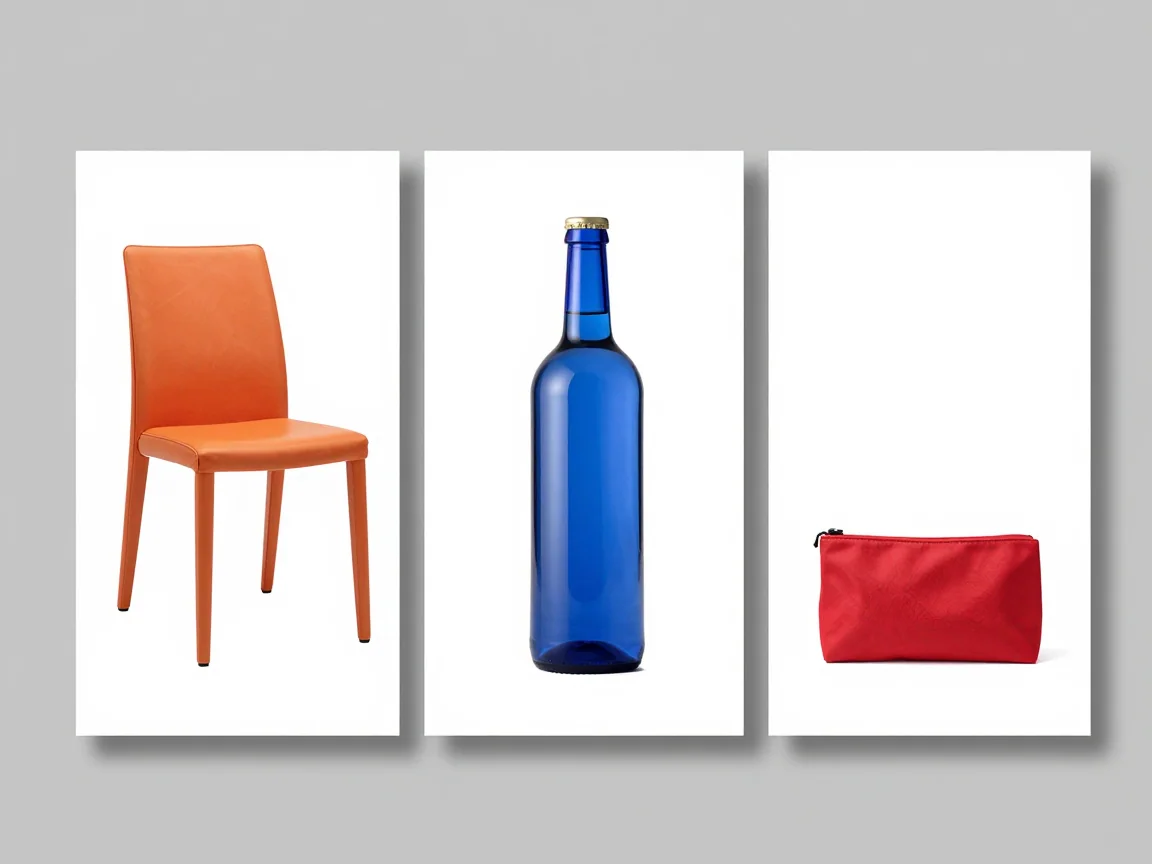
Passend maken (contain) houdt het hele product binnen het gekozen canvas.
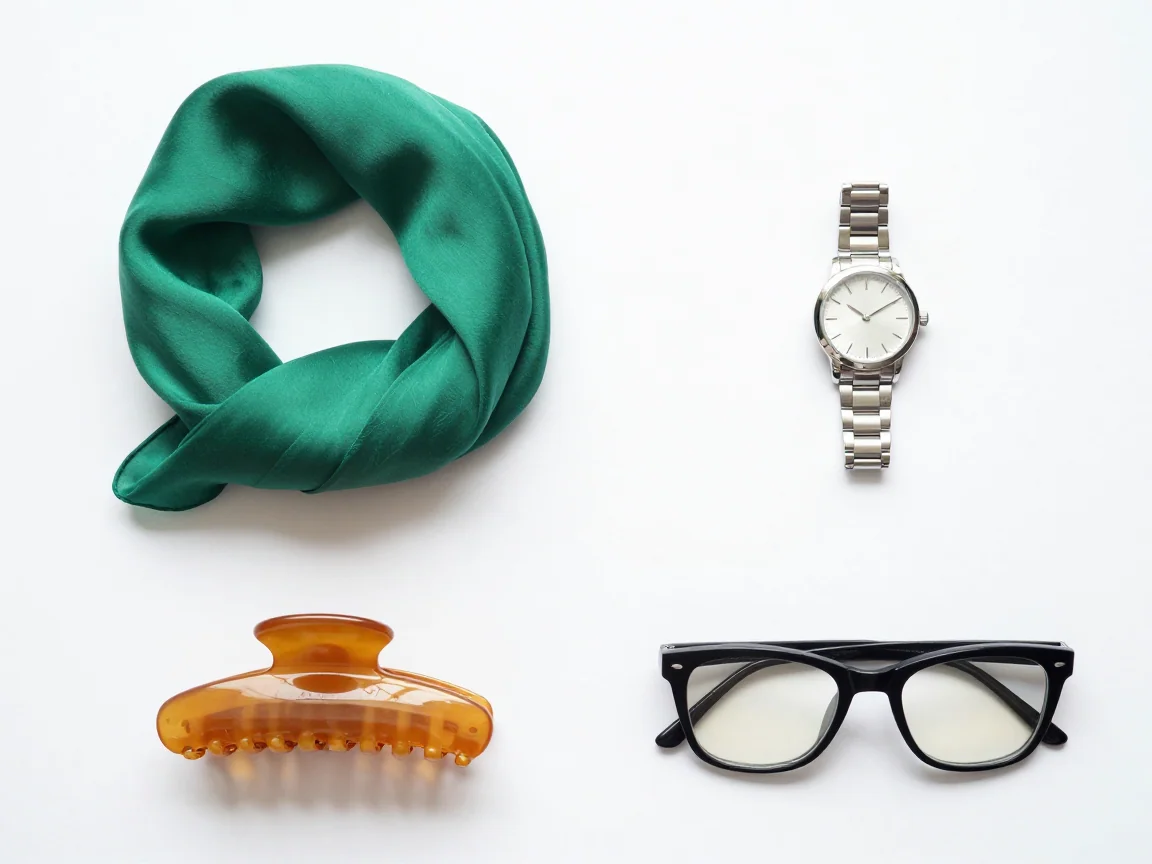
Inspecteer de volledige set samen op inconsistente schaal, onbedoelde bijsnijding en achtergebleven randen van de achtergrond.
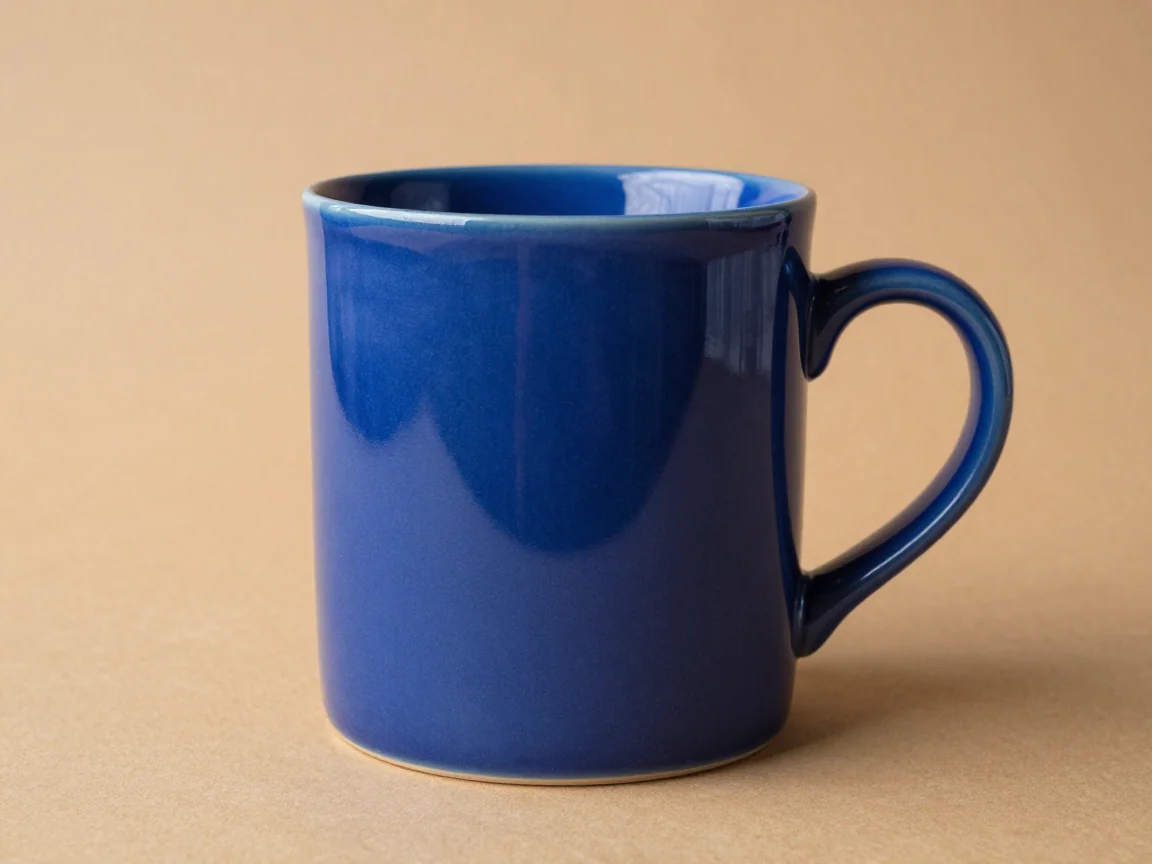
Gebruik de productachtergrondverwijderaar om een fotoset te verwerken, hendels en fijne randen te inspecteren en vervolgens transparante PNG's met consistente productkadrering te exporteren.
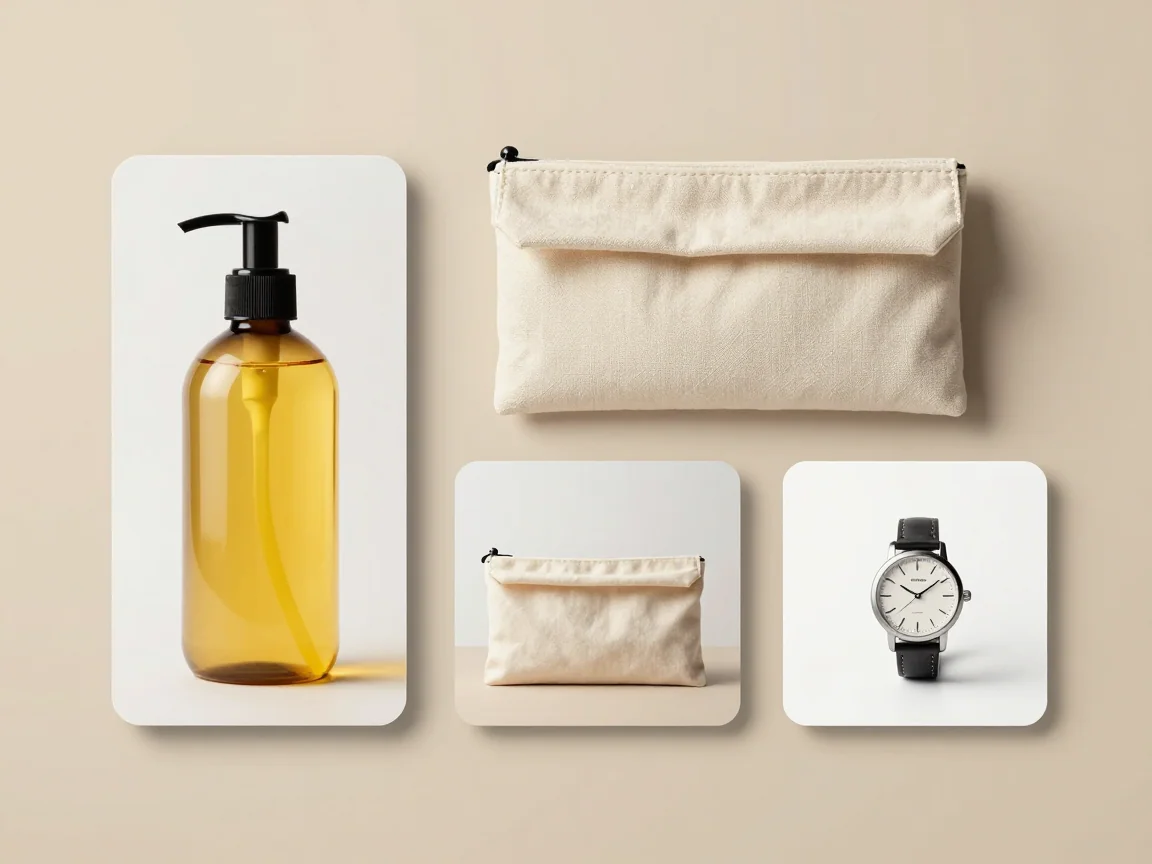
Gebruik de bulkafbeeldingsformaatwijziger op je apparaat. Pas meerdere afbeeldingen in een gedeeld canvas, behoud verhoudingen, kies marges en download PNG's zonder AI-credits.
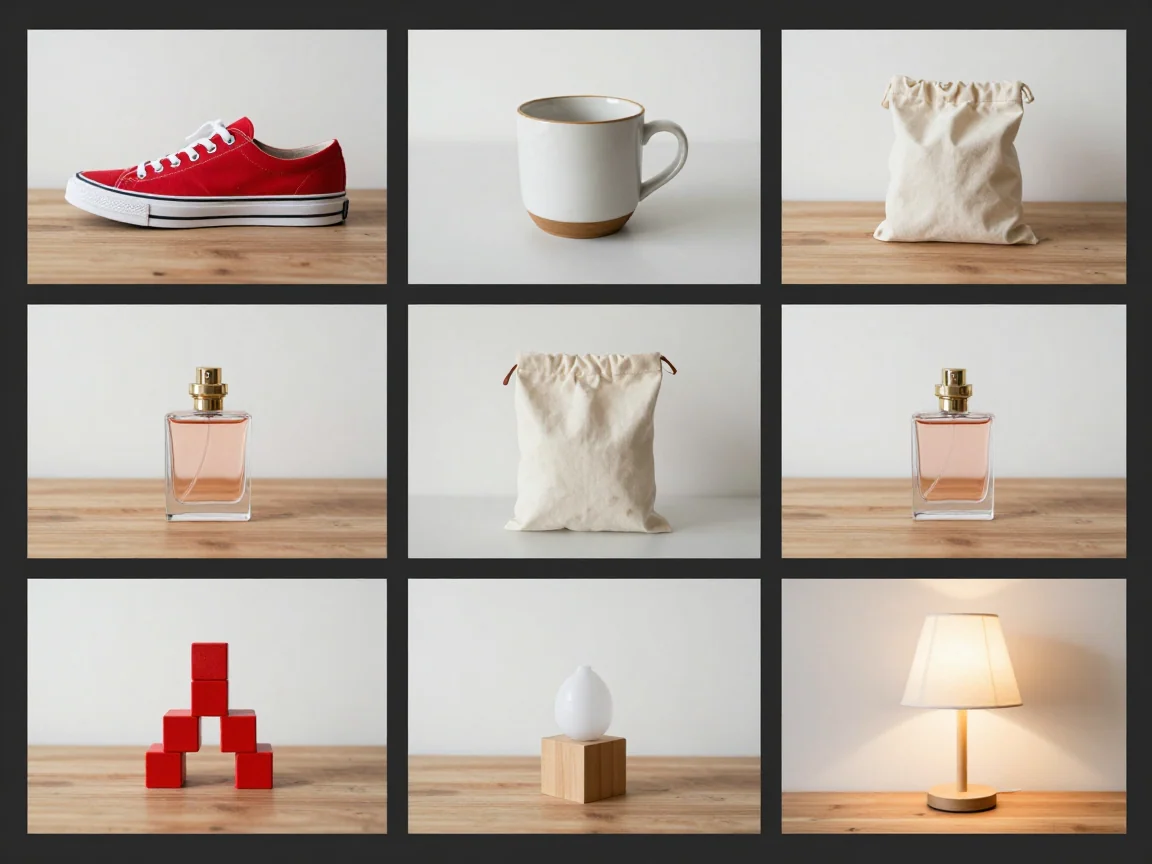
Gebruik een bulk achtergrondverwijderaar voor sets productfoto's. Beoordeel elke uitsnede, kies een gedeeld canvas en achtergrond en download vervolgens geselecteerde PNG's of een ZIP.