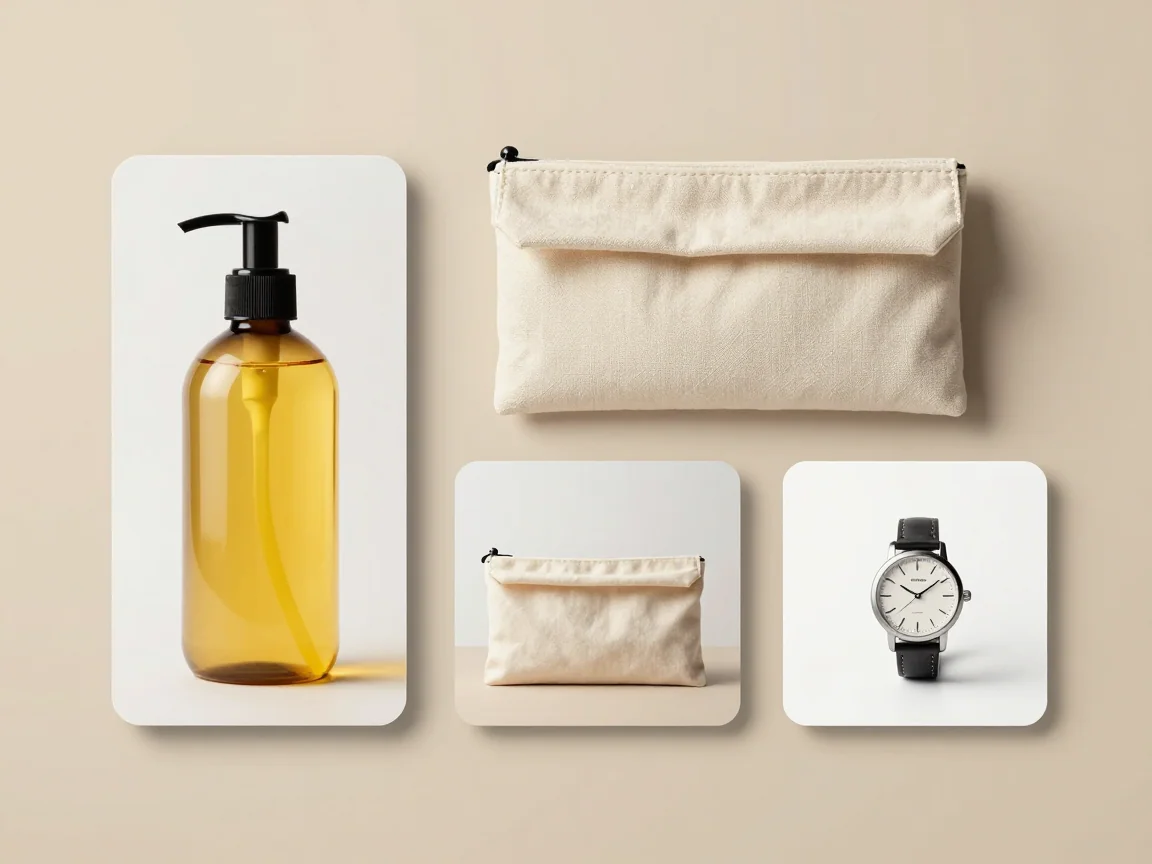
Verschillende bronverhoudingen
Een gedeeld canvas kan verschillende bronverhoudingen bevatten zonder elke afbeelding in dezelfde uitsnede te dwingen.


Wijzig het formaat van meerdere afbeeldingen op uw apparaat zonder uploads of AI-credits. Behoud verhoudingen, kies canvasmarges en download transparante of effenkleurige PNG's.
Sleep hier maximaal 20 afbeeldingen of kies bestanden
JPG, PNG of WebP · maximaal 5 MB en 16 MP per afbeeldingSchalen gebeurt op je apparaat en gebruikt geen AI-credits.
Gebruik deze tool wanneer de bron al de gewenste achtergrond heeft, of wanneer een voltooide uitsnede een ander kader nodig heeft. Formaat wijzigen verwijdert geen achtergrond, identificeert geen voorgrondonderwerp en herstelt geen wazige foto.
Selecteer maximaal 20 JPG, PNG of WebP bestanden, elk tot 5 MB, 16 megapixels en 4096 pixels per zijde. Deze lokale workflow kan kleinere afbeeldingen accepteren dan het minimum van 256 pixels van de AI-tool. Een groter kader herstelt geen ontbrekend brondetail.
Passend maken schaalt proportioneel zodat de volledige bron binnen het canvas past. Wanneer een staande foto in een liggend kader komt, kan er extra ruimte aan de zijkanten ontstaan. Die ruimte is te verwachten; uitrekken zou de vorm van het onderwerp veranderen.
Een marge reserveert ruimte tussen de passend gemaakte afbeelding en de canvasrand. Controleer de kleinste uitvoerafmeting voordat u een grote marge kiest. Als de instellingen geen bruikbaar tekengebied overlaten, verklein dan de marge of kies een ander canvasformaat.
Transparante PNG behoudt lege gebieden rond een transparante bron. Een effen exportkleur vult de beschikbare achtergrond. Als het origineel nog een ondoorzichtige achtergrond heeft, behoudt het wijzigen van formaat die oorspronkelijke pixels; transparantie selecteren verwijdert ze niet.
Gebruik eerst de productachtergrondverwijderaar wanneer het onderwerp moet worden gescheiden en kom daarna hier terug voor levering op maat. De export is PNG, of u nu transparantie, wit of een andere effen kleur kiest.
De huidige browser verwerkt de bestanden op dit apparaat. Er is geen AI-offerte of credits nodig, maar browsermemory en het aantal grote afbeeldingen kunnen de wachttijd beïnvloeden. Houd de pagina open totdat u uw bestanden hebt opgeslagen.
Bekijk de afmetingen voordat u geselecteerde afbeeldingen of een ZIP downloadt. Als de browser geen archief kan voorbereiden, of de melding over de groottelimiet om een kleinere set vraagt, verklein dan de selectie en download in delen. Bewaar de originelen voor een andere leveringsgrootte.
Voeg originelen of voltooide uitsneden toe. Kies volledige, herkenbare bestanden in plaats van herhaalde kopieën.
Kies de afmetingen die de bestemming nodig heeft en laat ruimte rond elke bron.
Controleer elke passing. Een ondoorzichtige bronachtergrond blijft deel van de afbeelding, zelfs wanneer u een transparant canvas selecteert.
Sla geselecteerde afbeeldingen of de set op. Houd de pagina open totdat downloads zijn voltooid en splits te grote selecties indien nodig.
Nee. Deze workflow voor alleen formaatwijziging draait op uw apparaat en roept geen AI-verwijdering aan. Er is geen betaalde offerte nodig. Cloudachtergrondverwijdering is een aparte tool met eigen tegoed of creditprijs.
Nee. Een ondoorzichtige oorspronkelijke achtergrond blijft deel van de afbeelding. Verwijder deze eerst met de productachtergrondverwijderaar als u een geïsoleerd onderwerp nodig hebt en wijzig daarna het formaat van de voltooide PNG.
Een gedeeld canvas lijnt bestandsafmetingen uit. Bronverhoudingen en marges bepalen hoe groot het onderwerp lijkt. Inspecteer de set visueel; een lang en een compact product kunnen er anders uitzien op identieke canvassen.
De resizer kan de bron schalen of plaatsen, maar kan ontbrekend detail niet herstellen. Controleer de beoogde weergavegrootte en gebruik een scherper origineel wanneer een vergroot beeld zacht lijkt.
Een gedeeld canvas kan verschillende bronverhoudingen bevatten zonder elke afbeelding in dezelfde uitsnede te dwingen.
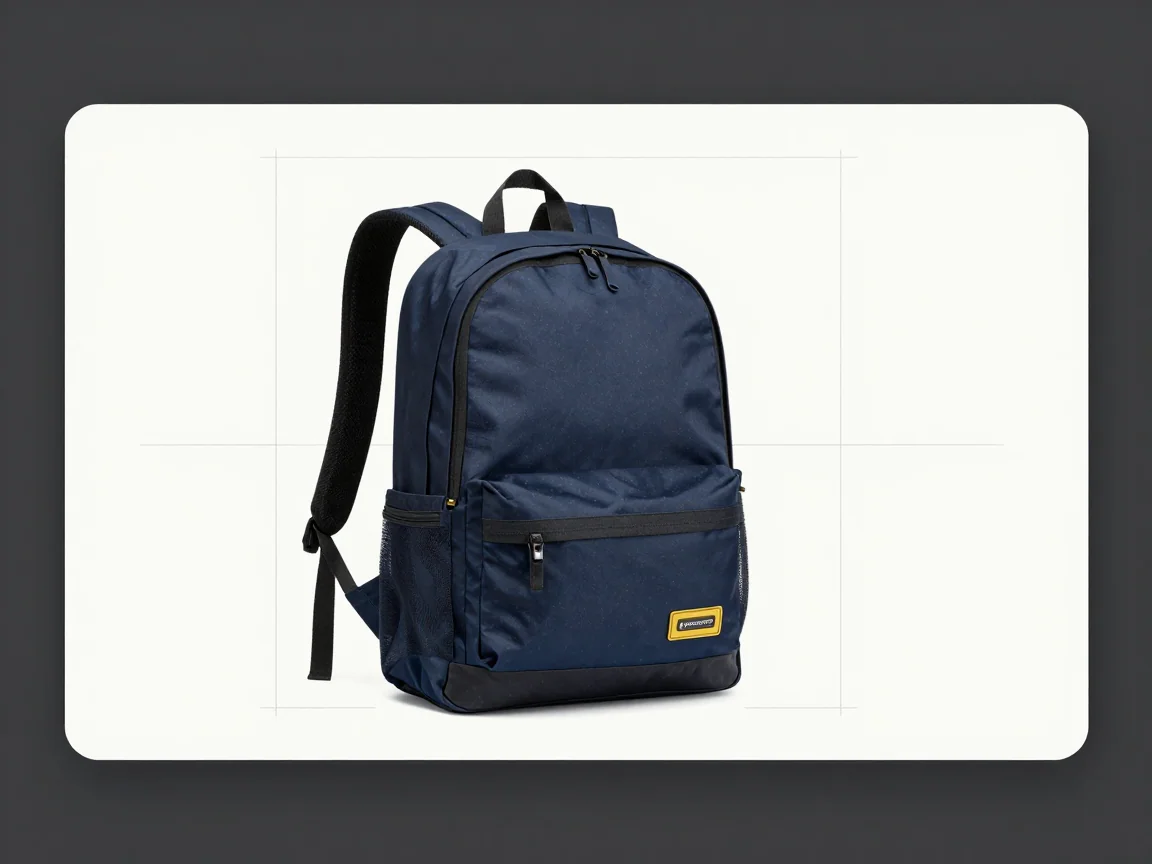
Pas de afbeelding binnen het canvas in in plaats van het onderwerp uit te rekken om het te vullen.
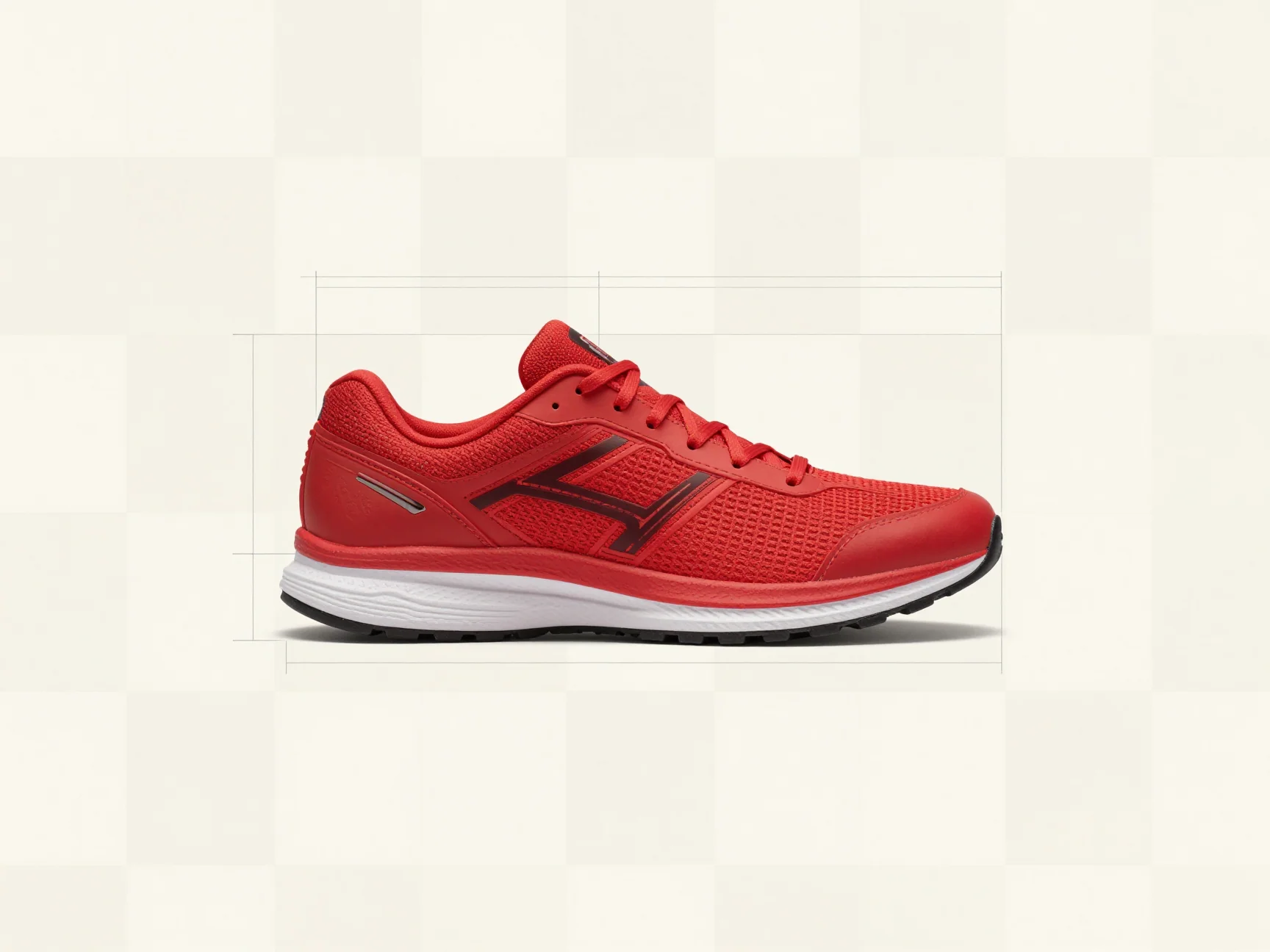
Kies voldoende marge om het onderwerp vrij van de uitvoerrand te houden.
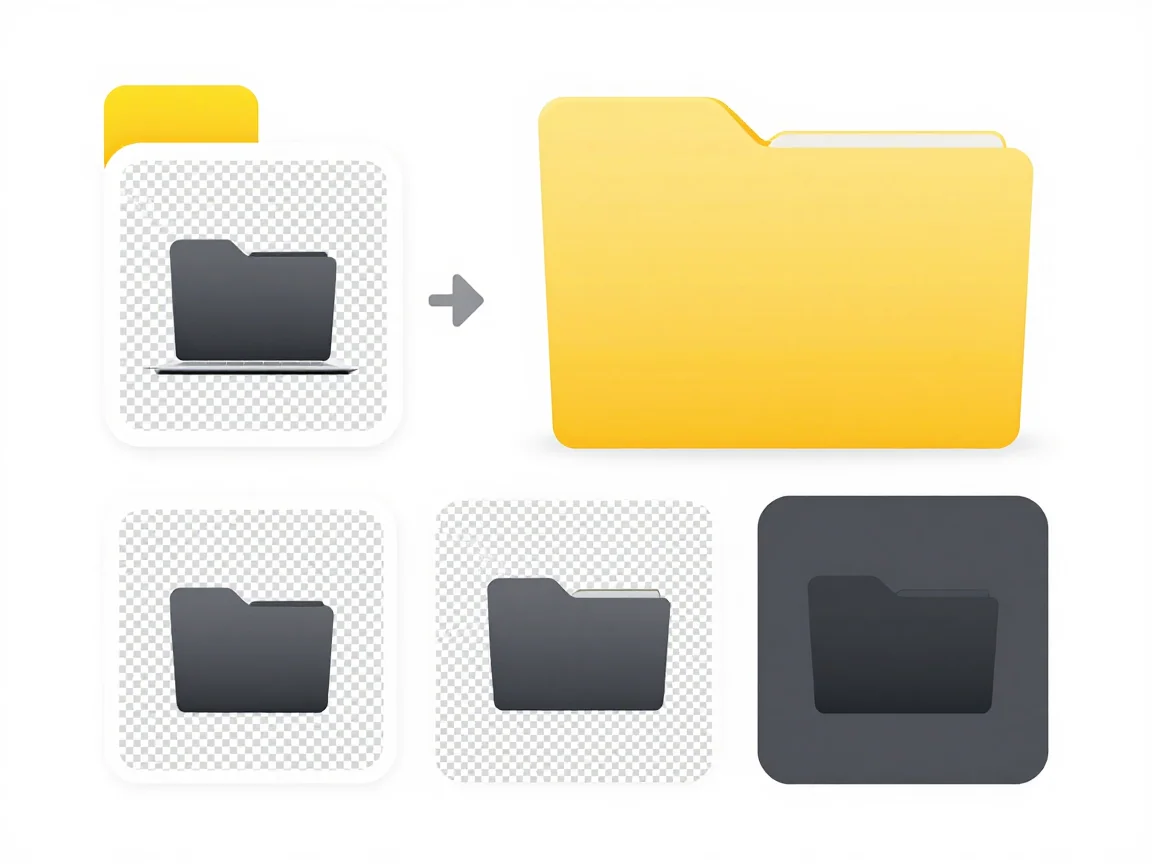
Bekijk uw gekozen achtergrond en canvas voordat u de geschaalde set downloadt.
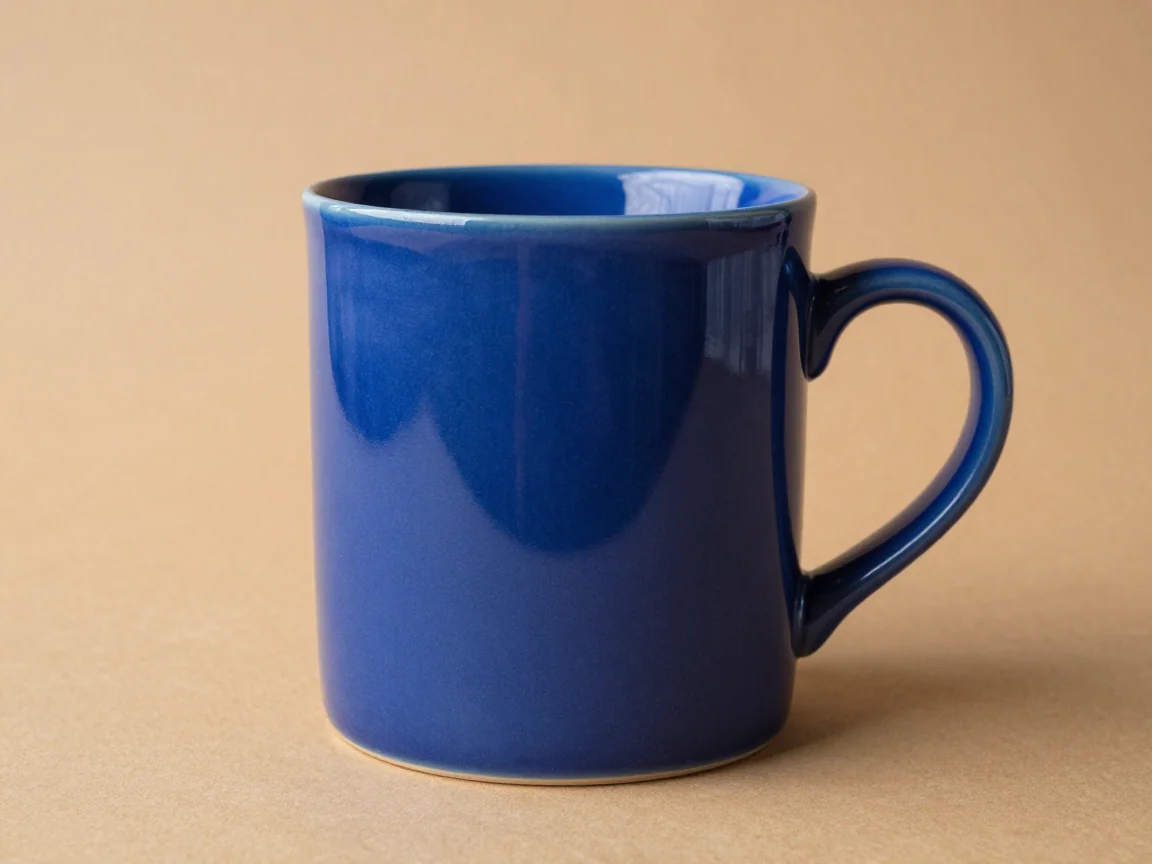
Gebruik de productachtergrondverwijderaar om een fotoset te verwerken, hendels en fijne randen te inspecteren en vervolgens transparante PNG's met consistente productkadrering te exporteren.
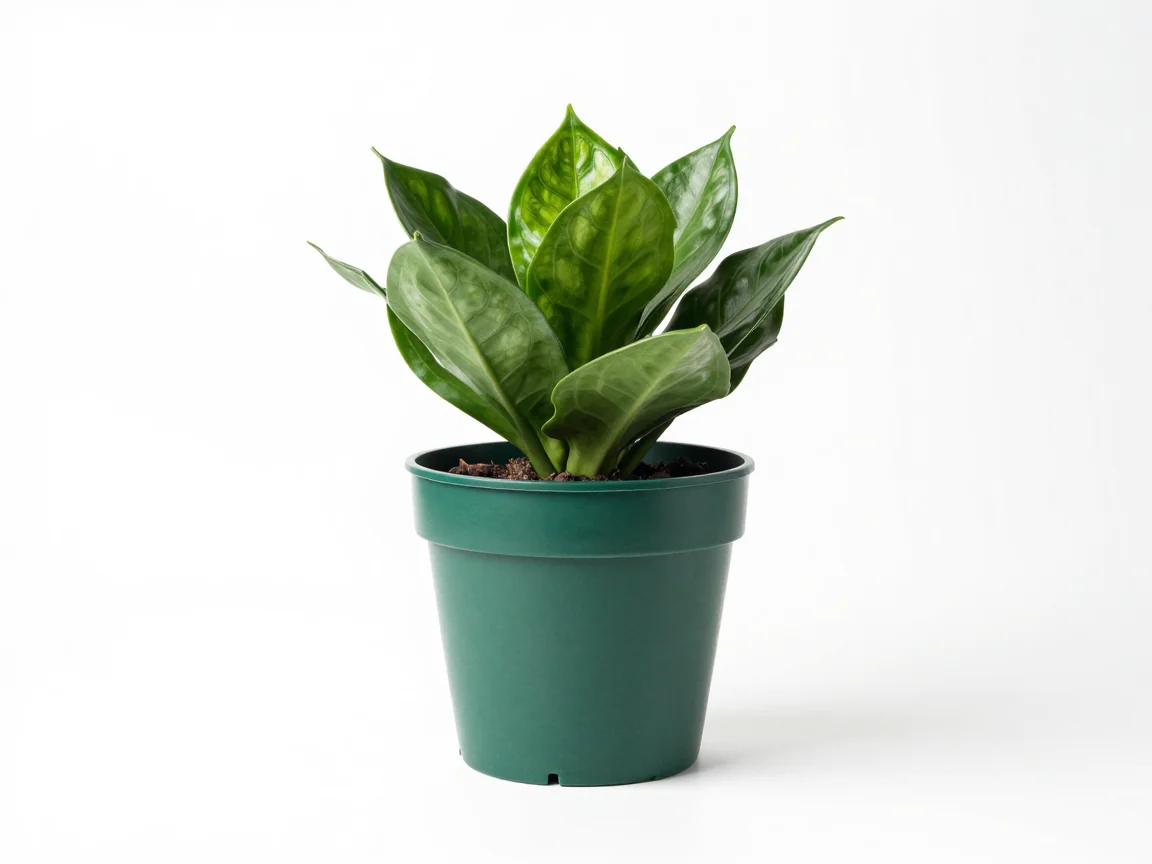
Voeg na AI-verwijdering witte achtergronden in bulk toe. Controleer lichte producten, stel consistente canvasmarges in en download een gecoördineerde set PNG afbeeldingen.
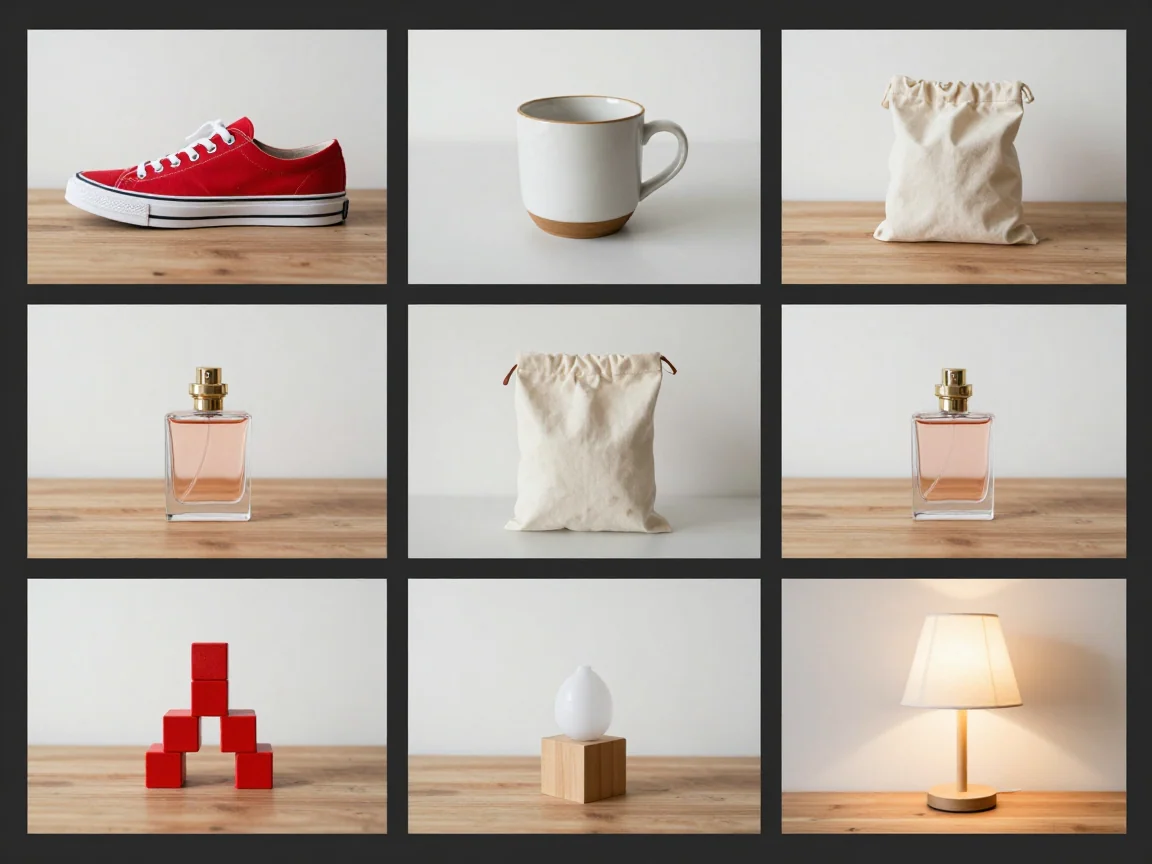
Gebruik een bulk achtergrondverwijderaar voor sets productfoto's. Beoordeel elke uitsnede, kies een gedeeld canvas en achtergrond en download vervolgens geselecteerde PNG's of een ZIP.