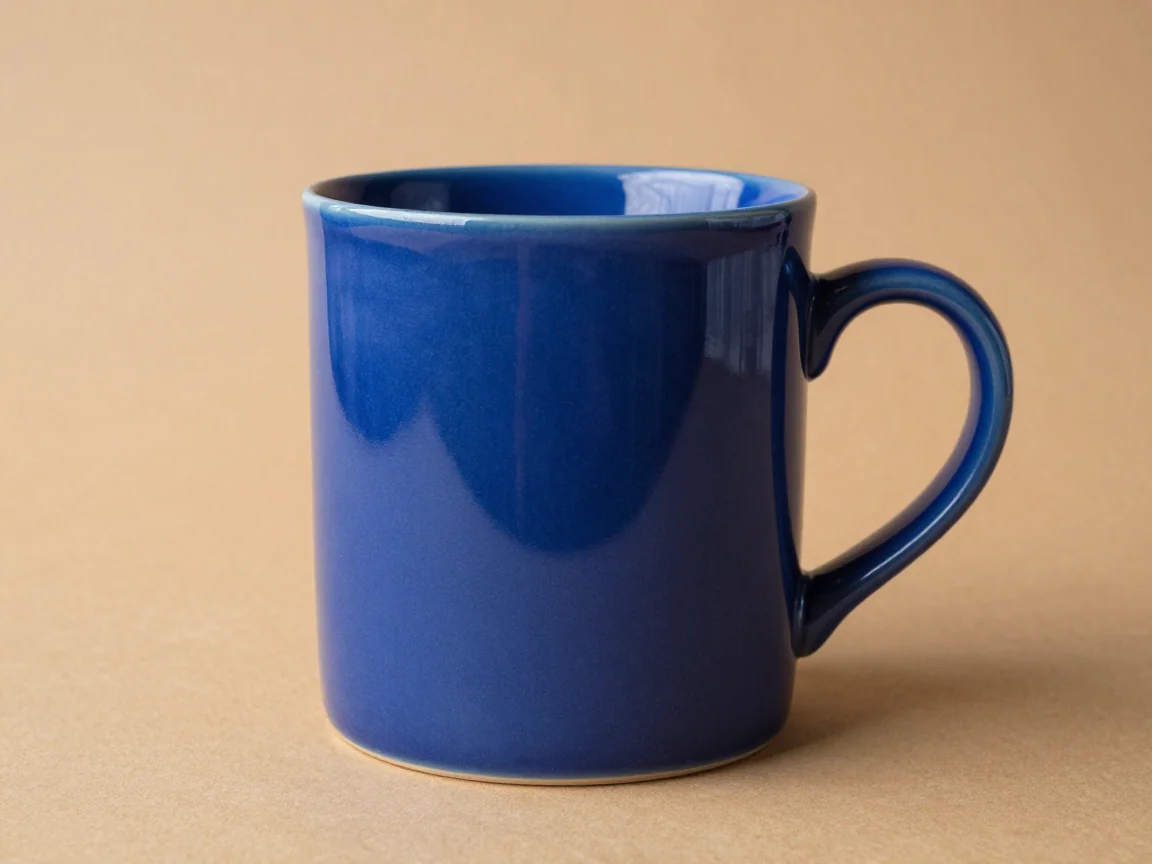
Tay cầm và lỗ mở
Kiểm tra các lỗ mở và khe hở cũng như đường viền bên ngoài của sản phẩm.


Sử dụng công cụ xóa nền sản phẩm cho một bộ ảnh danh mục. Xem lại tay cầm, lỗ mở và các cạnh mảnh trước khi xuất các PNG đã chọn với khung hình nhất quán.
Thả tối đa 20 ảnh vào đây hoặc chọn tệp
JPG, PNG hoặc WebP · tối đa 5 MB và 16 MP mỗi ảnhẢnh tải lên dùng liên kết nội dung có thể chia sẻ. Tránh tải ảnh nhạy cảm.
Chọn ảnh gốc sắc nét với toàn bộ vật phẩm trong khung. Xóa nền không thể tái tạo tay cầm bị cắt mất, đọc bao bì bị mờ hay tạo ra dây đeo bị che khuất một cách đáng tin cậy. Giữ ảnh gốc bên cạnh hình ảnh hoàn thiện khi những chi tiết đó quan trọng.
Đầu vào AI chấp nhận JPG, PNG và WebP lên đến 5 MB và 16 megapixel mỗi tệp, với mỗi cạnh từ 256 đến 4096 pixel. Chuẩn bị ảnh quá khổ trước khi tải lên. Một nguồn nhỏ sẽ không trở thành hình ảnh danh mục chi tiết chỉ vì khung xuất lớn hơn.
Đường viền sản phẩm có nhiều hơn một ranh giới. Hãy nhìn bên trong tay cầm cốc, giữa các dây đeo túi, quanh các lỗ ren và qua các khe giữa các bộ phận. Những khoảng đó có thể giữ lại nền hoặc mất chất liệu mảnh ngay cả khi đường viền bên ngoài trông thuyết phục.
Sử dụng cả nền xem trước sáng và tối. Màu kiểm tra tách biệt với nền được tải xuống. Nền tối có thể làm lộ viền nhạt; nền sáng có thể phơi bày viền tối. Quay lại ảnh gốc nếu thiếu một đặc điểm sản phẩm quan trọng.
Xem lại ảnh cắt trước, sau đó chọn khung xuất và lề. Chế độ vừa khít giữ nguyên tỷ lệ và giữ toàn bộ chủ thể bên trong khung. Nó hữu ích khi một chai cao và một ví rộng phải dùng chung một kích thước giao hàng.
Kích thước khung bằng nhau không tự động tạo ra quy mô sản phẩm trông bằng nhau. Kiểm tra bộ đã chọn và điều chỉnh lề khi thích hợp. Công cụ này không chứng nhận quy tắc niêm yết, đổi màu hàng hóa hay tạo JPEG bắt buộc; tải xuống là PNG.
Mỗi hình ảnh có trạng thái xử lý riêng. Xem lại tổng báo giá trước khi xác nhận, sau đó giữ trang mở trong khi tải lên. Điều kiện hàng đợi và hình ảnh ảnh hưởng đến thời gian chờ, vì vậy đừng mong mọi ảnh hoàn thành cùng lúc.
Chọn các hình ảnh đã hoàn thành để tải xuống trong khi điều tra một mục đã thất bại rõ ràng. Sửa tệp hoặc kích thước không tốt trước khi thử lại. Nếu một yêu cầu vẫn đang được kiểm tra, hãy đợi trạng thái đã biết trước khi gửi lại cùng một hình ảnh. Một yêu cầu xóa mới có thể là một tác vụ xử lý mới.
Bắt đầu với một bộ nhỏ chứa các vật liệu khó nhất, các lỗ mở và bề mặt nhạt màu trong danh mục của bạn. Giữ tên nguồn dễ nhận biết.
Kiểm tra hạn mức Dùng thử miễn phí khả dụng hoặc báo giá Dùng tín dụng cho lô. Lựa chọn thanh toán không đảm bảo chất lượng đường viền khác nhau.
So sánh ảnh gốc và kết quả, phóng to các chi tiết nhỏ và sử dụng bản xem trước tương phản trước khi chọn nền cuối cùng.
Chọn nền trong suốt hoặc nền đặc, giữ nguyên tỷ lệ và tải xuống các PNG đã chọn hoặc một ZIP. Chia nhỏ các bản tải xuống quá khổ khi được nhắc.
Không gian làm việc hàng loạt chấp nhận tối đa 20 hình ảnh trong giới hạn tệp được hiển thị. Xử lý vẫn là một tác vụ riêng cho mỗi hình ảnh. Một lô không tạo ra một ảnh ghép duy nhất và một ảnh thành công không chứng minh các ảnh cắt khác đã sẵn sàng.
Sử dụng hạn mức Dùng thử miễn phí có giới hạn khi khả dụng. Dùng tín dụng hiển thị báo giá trước khi xác nhận. Thay đổi khung, màu và tải xuống đối với một hình ảnh hoàn thiện là các lựa chọn xuất cục bộ; bắt đầu một lần xóa AI khác là một hành động riêng.
Thủy tinh, phản chiếu, vật liệu trong mờ, lưới và các bộ phận chồng chéo có thể khó xử lý. Kiểm tra những vùng đó và giữ ảnh gốc. Không sử dụng kết quả làm mất một đặc điểm sản phẩm hoặc thay đổi cách thể hiện vật phẩm.
Thay đổi nền xuất hoặc khung của một ảnh cắt hiện có không cần một yêu cầu xóa khác. Sử dụng quy trình nền trắng chuyên dụng để có một bộ ảnh trắng nhất quán và hướng dẫn khung hình tập trung.
Kiểm tra các lỗ mở và khe hở cũng như đường viền bên ngoài của sản phẩm.
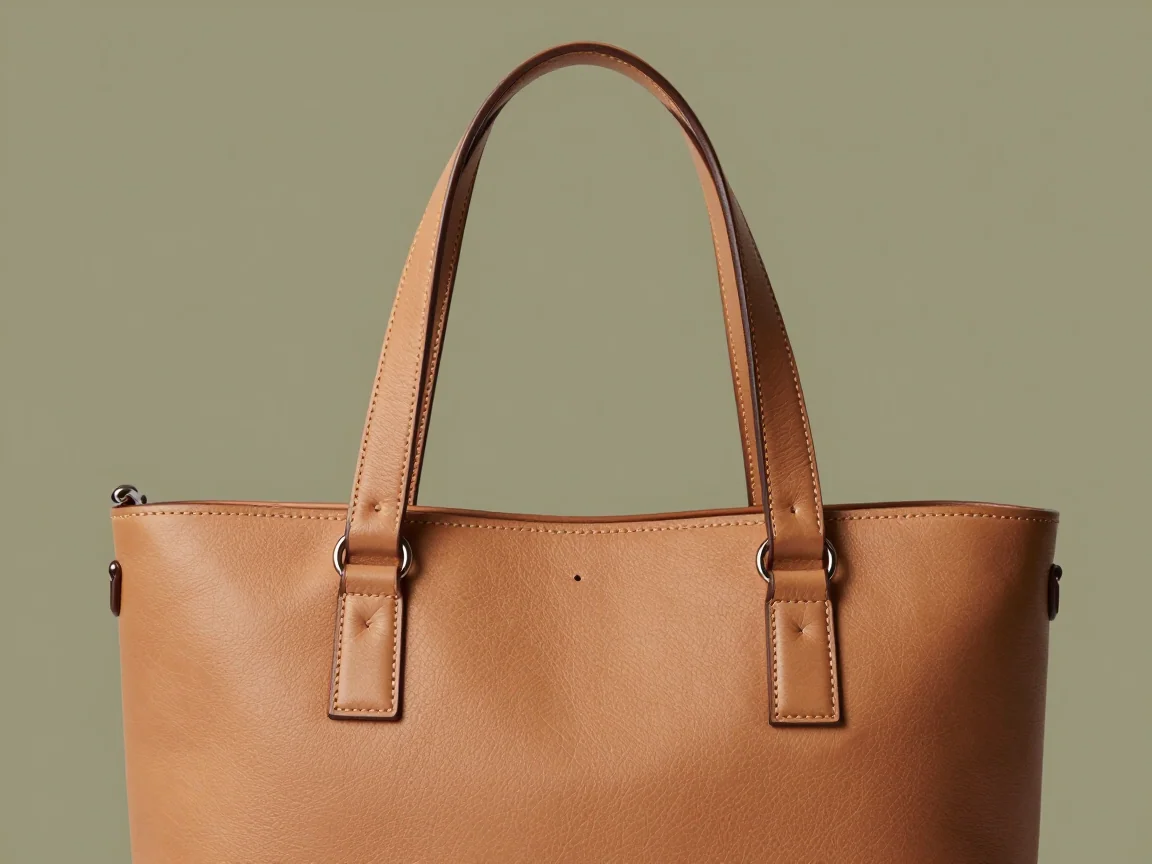
Dây đeo mảnh và phụ kiện kim loại nhỏ cần được xem xét kỹ hơn trước khi xuất danh mục.
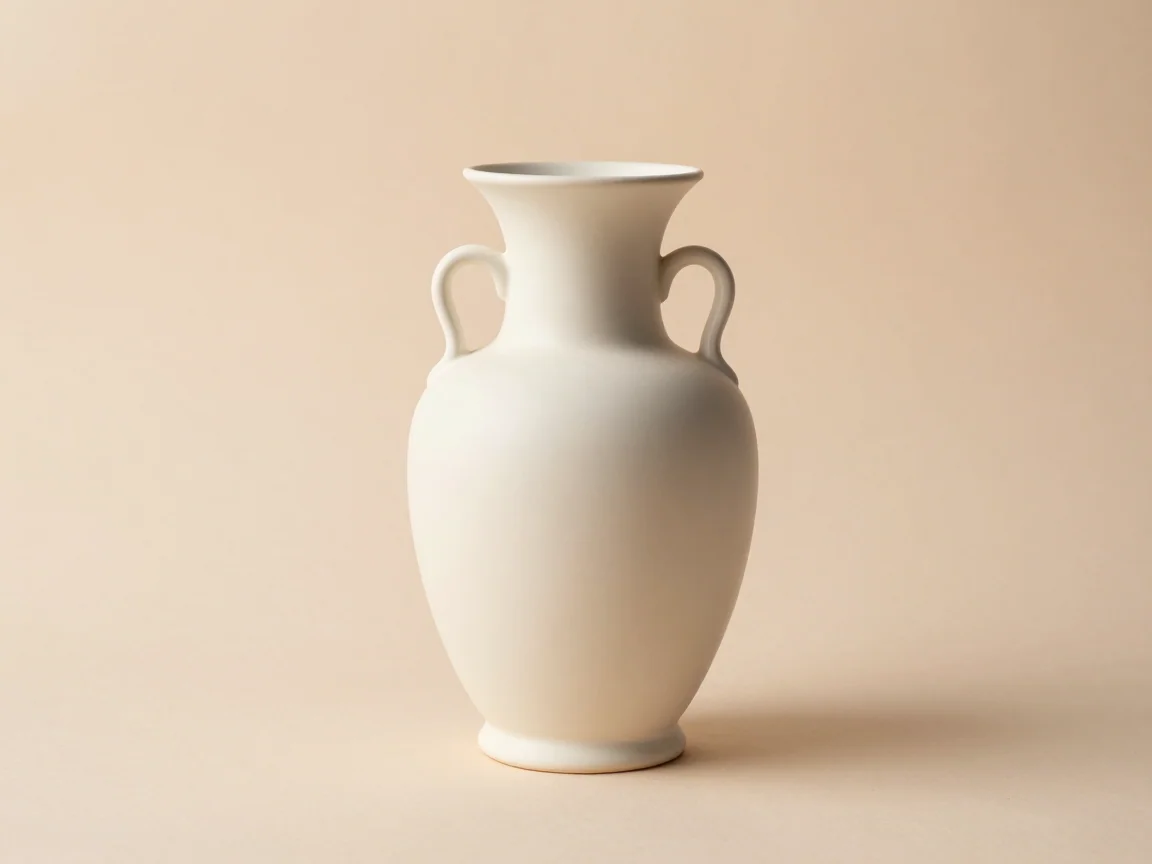
Sử dụng bản xem trước tối hơn để kiểm tra đường viền của sản phẩm sáng màu.
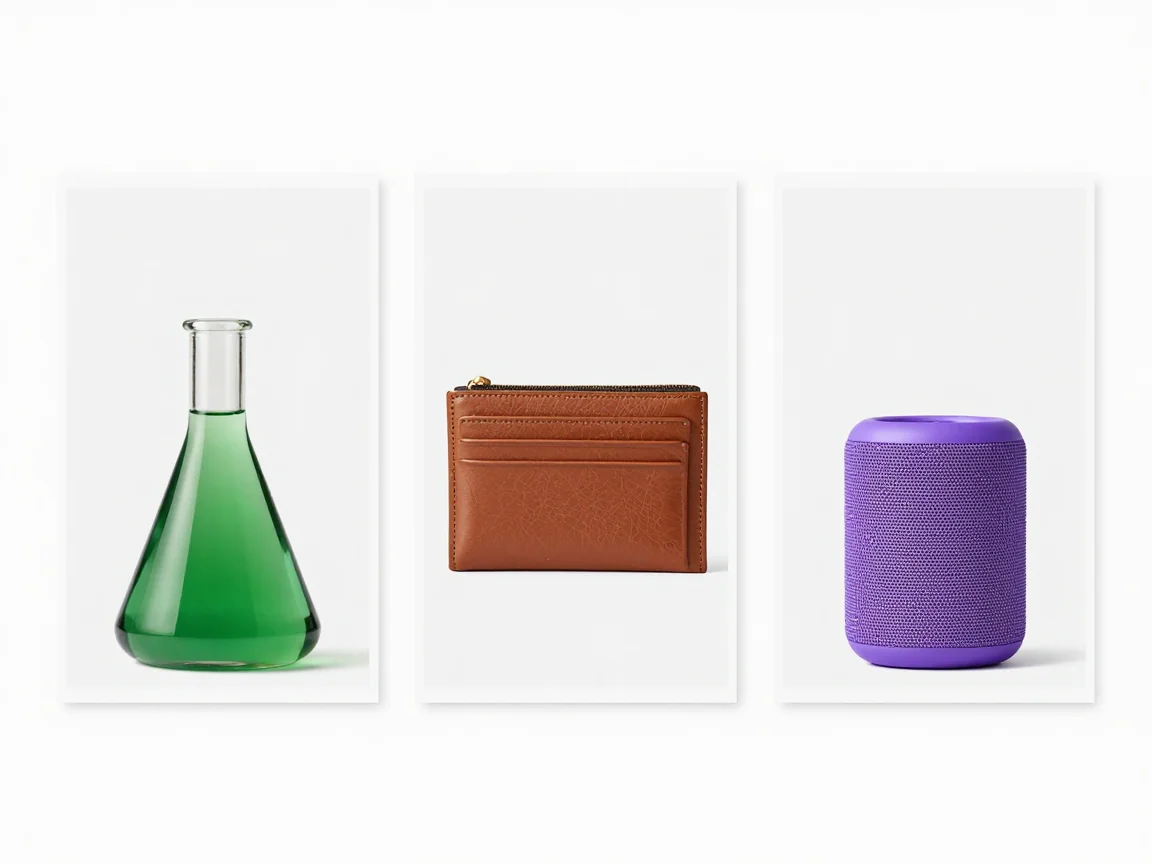
Giữ tỷ lệ từng mặt hàng khi áp dụng một kích thước khung cho cả lô.
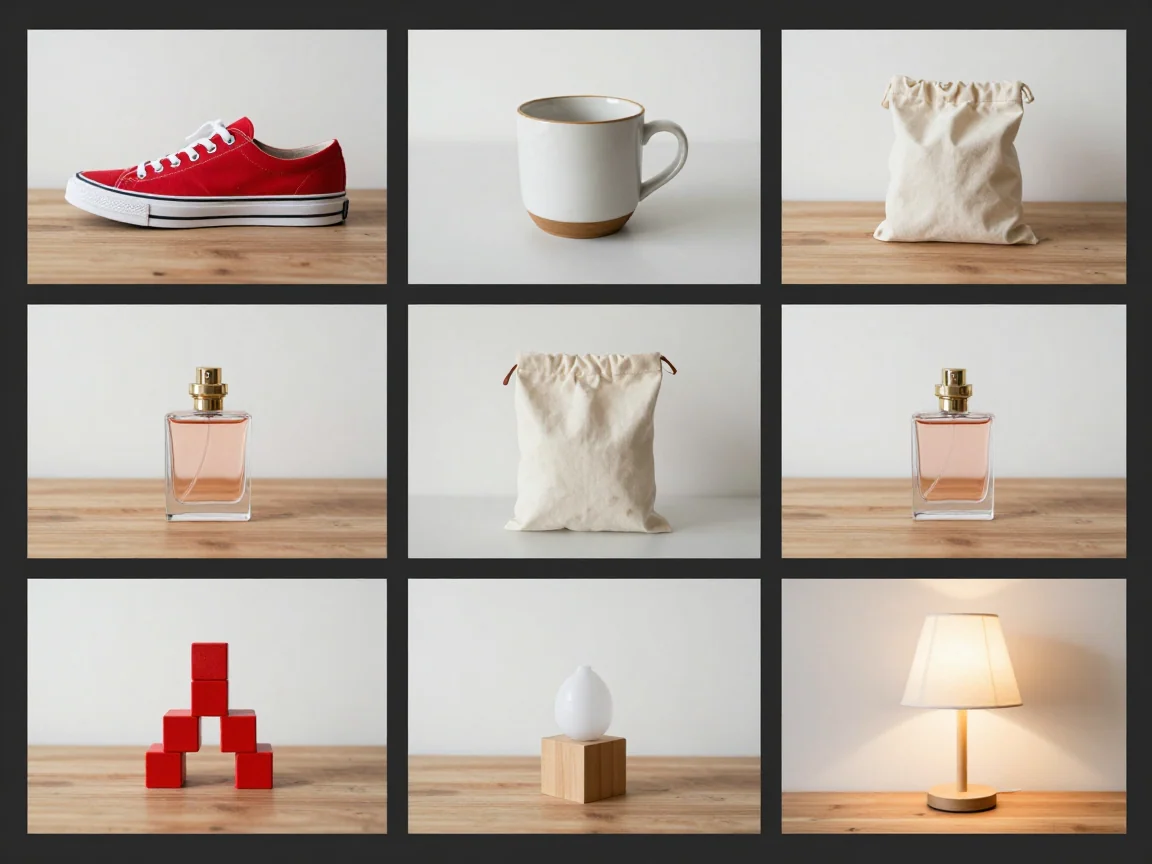
Sử dụng công cụ xóa nền hàng loạt cho bộ ảnh sản phẩm. Xem lại từng ảnh cắt, chọn khung và nền chung, sau đó tải xuống các ảnh PNG đã chọn hoặc một ZIP.
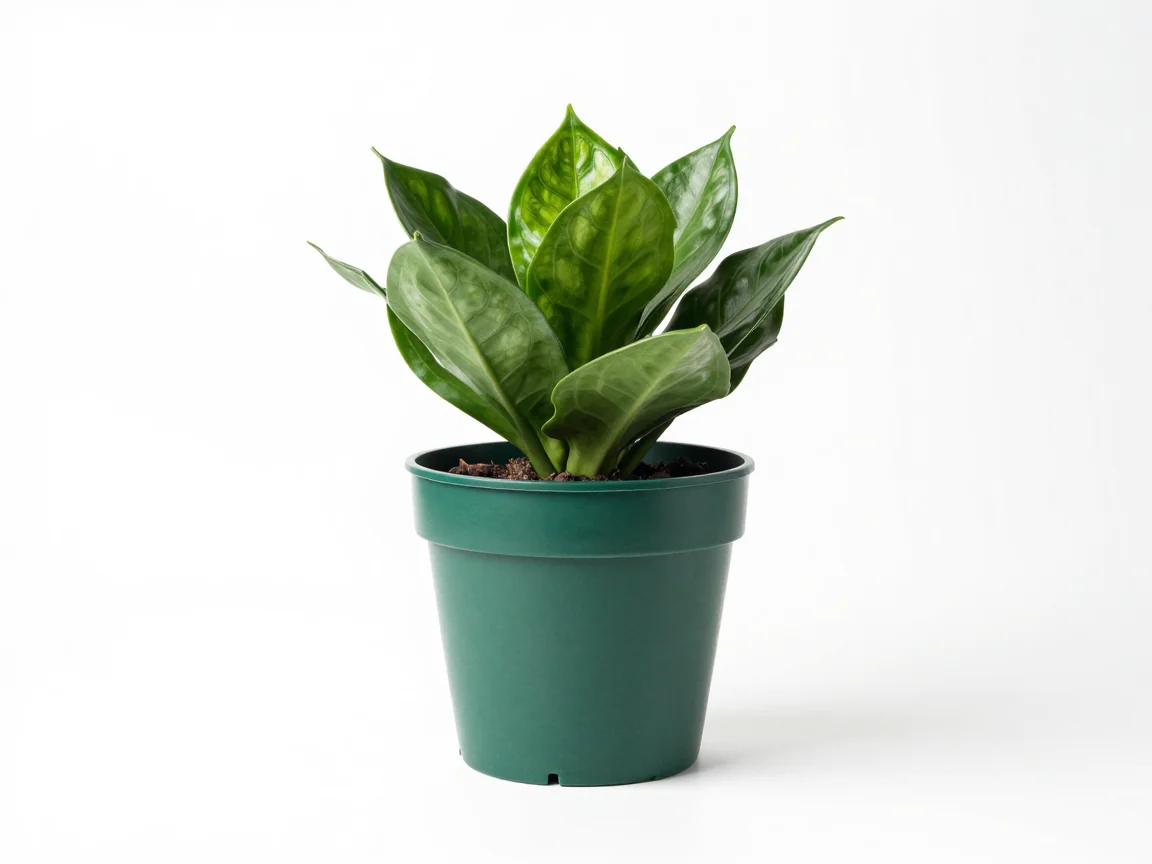
Thêm nền trắng hàng loạt sau khi xóa AI. Xem lại sản phẩm nhạt màu, đặt lề khung nhất quán và tải xuống một bộ ảnh PNG hài hòa.
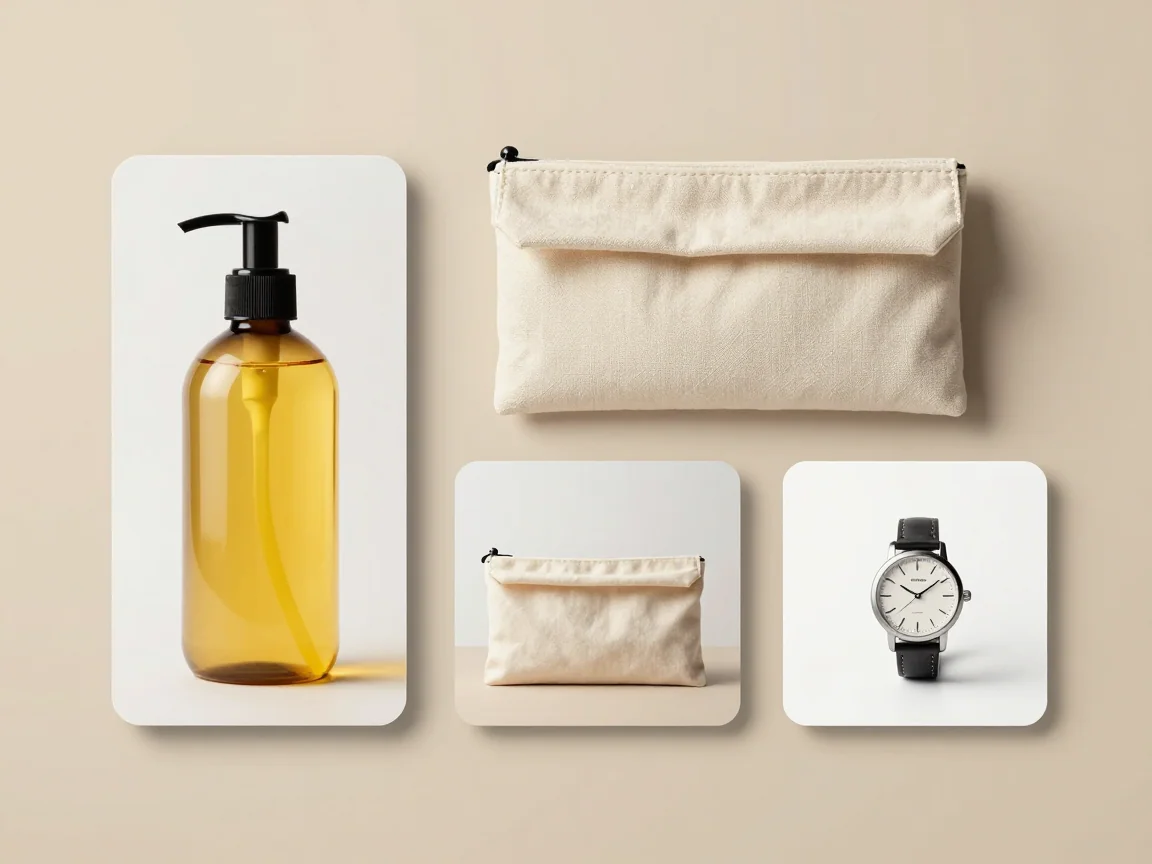
Sử dụng công cụ thay đổi kích thước ảnh hàng loạt trên thiết bị của bạn. Vừa khít nhiều ảnh vào một khung chung, giữ tỷ lệ, chọn lề và tải xuống PNG mà không cần tín dụng AI.